
Skip to content
工作流流程设计功能介绍
功能概述
流程设计是工作流的核心编辑能力。通过可视化画布,您可以添加节点、连接节点、配置变量,并通过试运行验证每一步是否按预期执行。 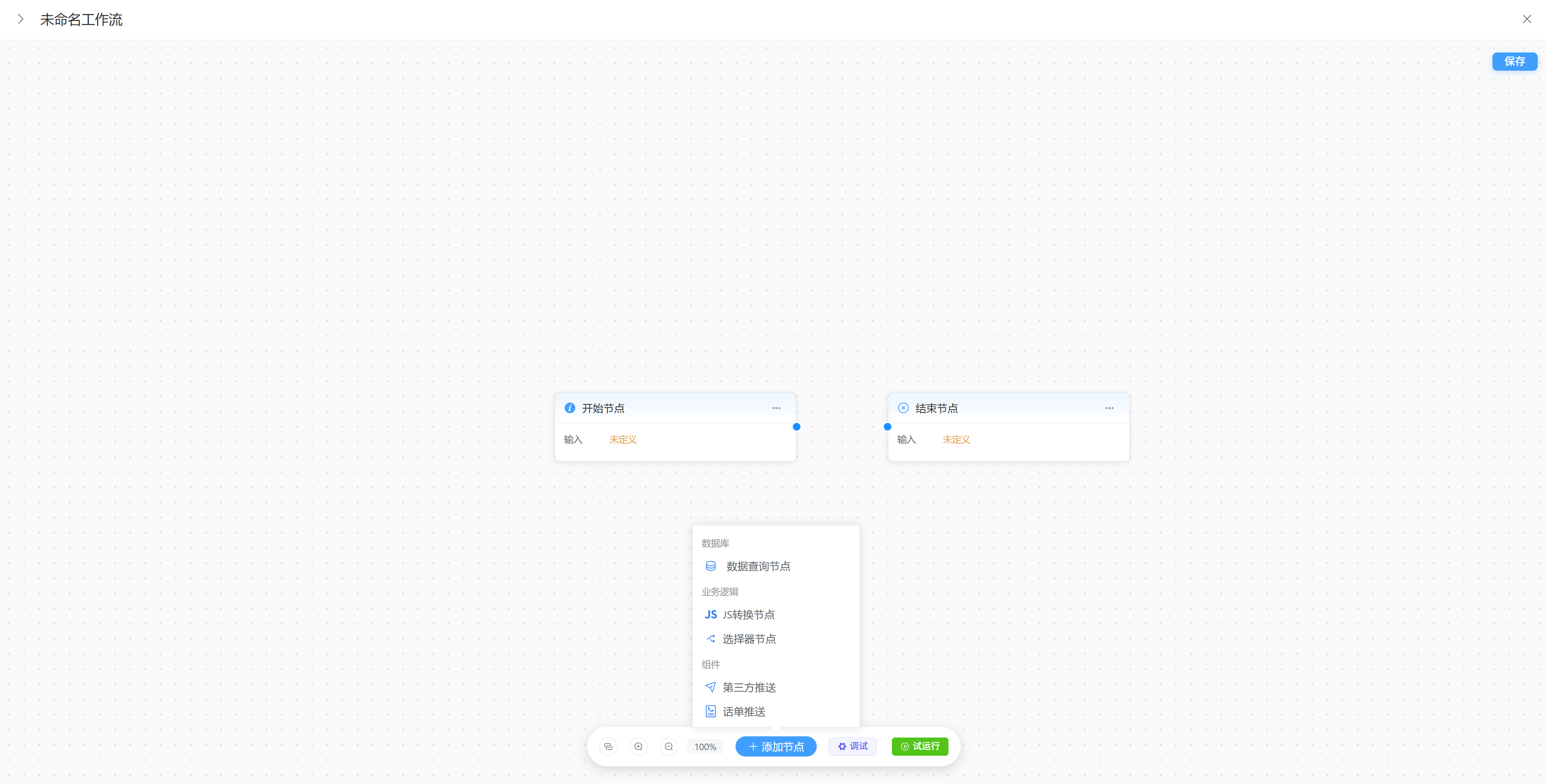
编辑器布局
工作流编辑器采用全屏抽屉形式,主要分为三个区域:
1. 顶部标题栏
顶部显示当前工作流名称。点击名称可以直接编辑,按回车或失焦后保存到当前编辑状态。
右侧关闭按钮用于退出编辑器。如果当前有未保存修改,系统会提示确认。
2. 中间画布
画布是设计工作流的主要区域,用于展示节点和连线。
常用操作:
- 拖拽节点调整位置
- 从节点出口拖线连接到目标节点
- 双击节点打开节点编辑抽屉
- 选中节点或连线后删除
- 在空白区域拖拽移动画布
3. 底部工具栏
底部工具栏提供常用操作:
- 自动布局:自动整理节点位置
- 放大 / 缩小:调整画布缩放比例
- 添加节点:从节点菜单中新增节点
- 调试:打开调试面板查看试运行结果
- 试运行:输入开始节点参数并执行当前工作流
添加节点
- 点击底部工具栏的「添加节点」
- 在节点菜单中选择节点类型
- 系统会把节点添加到画布中
- 双击节点打开配置抽屉
- 配置节点名称、描述、输入、输出和节点专属参数
新建工作流会默认包含开始节点和结束节点,这两个节点用于定义工作流入口和出口。
连接节点
- 找到上游节点的出口圆点
- 按住并拖拽到目标节点
- 松开鼠标后创建连线
普通节点通常使用默认出口连接到下一个节点。选择器节点会有多个条件出口,需要分别连接到不同目标节点。
编辑节点
双击节点后会打开节点编辑抽屉。不同节点展示不同配置项,但一般包含:
- 名称:用于在画布、调试结果和日志中识别节点
- 描述:说明节点用途
- 输入:当前节点运行所需变量
- 输出:当前节点运行后产生变量
- 配置:节点专属参数,例如查询类型、脚本、推送地址等
变量使用
手动输入
手动输入适合固定值,例如固定文本、固定 URL、固定阈值等。
引用变量
引用变量适合使用上游节点输出结果。例如数据查询节点输出了通话分析结果,后面的 JS 转换节点可以引用该结果继续处理。
变量类型
工作流支持常见变量类型:
- String:文本
- Integer:整数
- Number:数字
- Boolean:布尔值
- Time:时间
- Object:对象
- Array:数组
配置变量时,建议补充描述,方便后续节点选择,也方便智能体插件理解字段含义。
保存校验
保存或试运行前,系统会校验工作流配置。常见校验项包括:
- 节点名称不能为空
- 必填输入需要填写或选择变量
- 引用变量必须来自可用的上游节点
- 选择器节点必须有条件分支和一个否则分支
- 工作流不能存在环路
- 节点不能孤立,必须建立连线
- 推送节点的 URL、请求头、请求体等配置需要符合格式要求
如果校验失败,画布或节点上会显示对应提示,请根据提示补齐配置。
最佳实践
- 从简单流程开始:先连接开始节点、核心处理节点、结束节点,再逐步添加分支和推送。
- 关键节点写清描述:复杂工作流中,节点描述能帮助后续维护人员快速理解用途。
- 避免过长链路:如果一个工作流承担太多职责,建议拆成多个工作流。
- 分支条件要有兜底:选择器节点的否则分支用于处理未命中的情况,建议连接到明确的后续节点。
- 试运行后再绑定插件:作为智能体插件使用前,先在工作流编辑器中完成试运行验证。