
Skip to content
测试Tab功能介绍
功能概述
测试Tab提供话术流程的测试功能,支持文本测试和语音测试两种方式,帮助您在正式使用前验证话术流程的正确性。
测试前提
在进行测试前,请确保已完成以下配置:
- 流程设计:至少包含开始节点和对话节点
- 配置:已选择TTS音色
- 意图库:已导入或创建所需意图(如使用意图分支)
测试方式
1. 文本测试
功能说明:通过文字对话方式测试话术流程逻辑 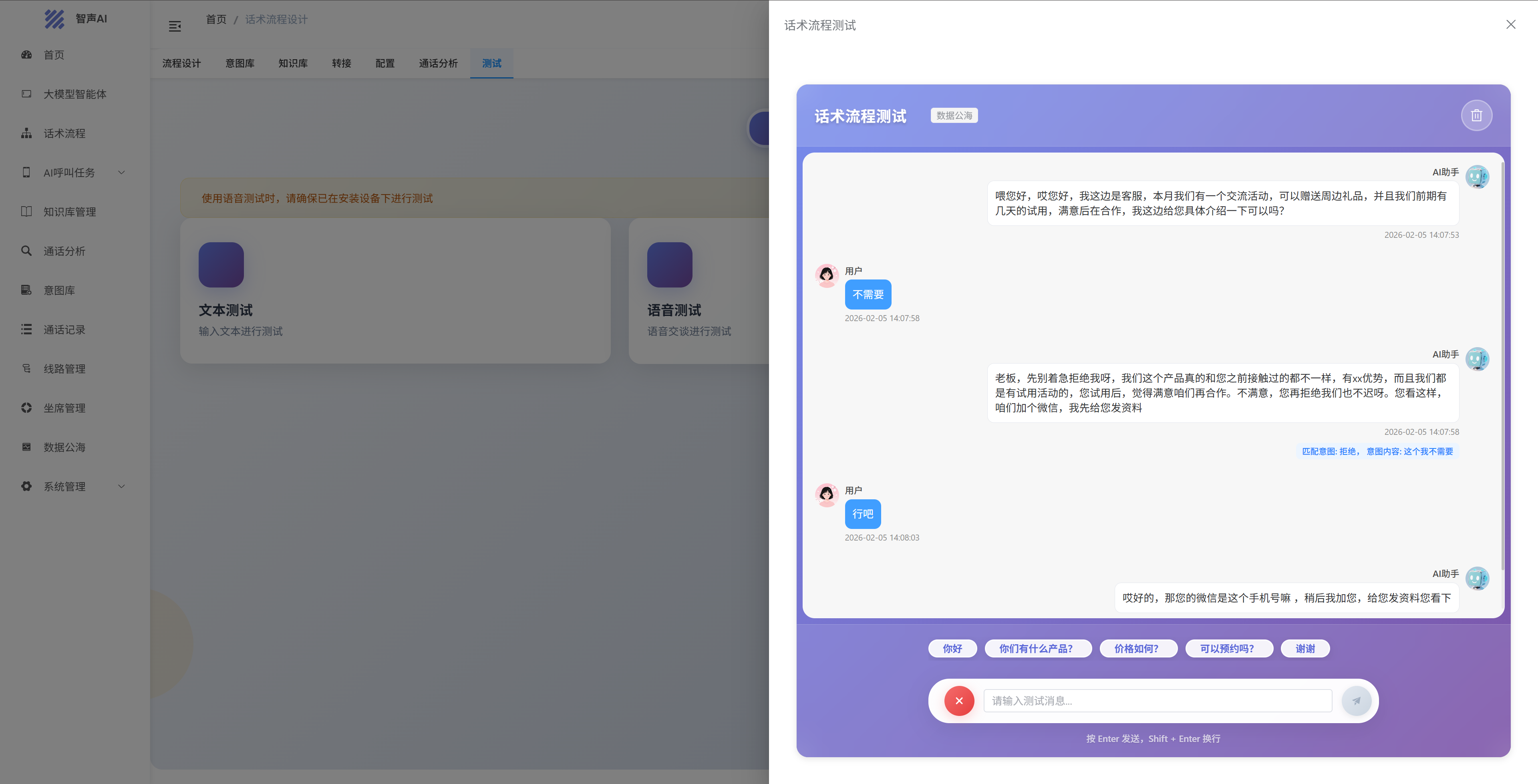 使用步骤:
使用步骤:
- 点击「文本测试」卡片
- 系统自动初始化会话,AI发送开场白
- 在输入框输入测试消息,模拟客户回复
- 查看AI响应,验证话术流程走向
- 测试完成后点击「挂断」按钮结束对话
- 可点击「开启新对话」重新测试
功能特点:
- 支持快捷回复:预设常用测试语句
- 显示调试信息:查看意图识别、节点跳转等详细信息
- 保留历史记录:对话结束后可查看完整测试记录
文本测试界面
- 消息区域:显示完整对话历史
- 用户消息:右侧蓝色气泡
- AI消息:左侧白色气泡
- 系统消息:居中灰色提示
- 调试信息:点击消息可查看详细的节点执行信息
- 输入区域:底部输入框和发送按钮
- 快捷回复:常用测试语句快速输入
- 操作按钮:
- 清空对话:清除当前对话记录
- 挂断:结束当前会话
- 开启新对话:重新开始测试
配置测试数据: 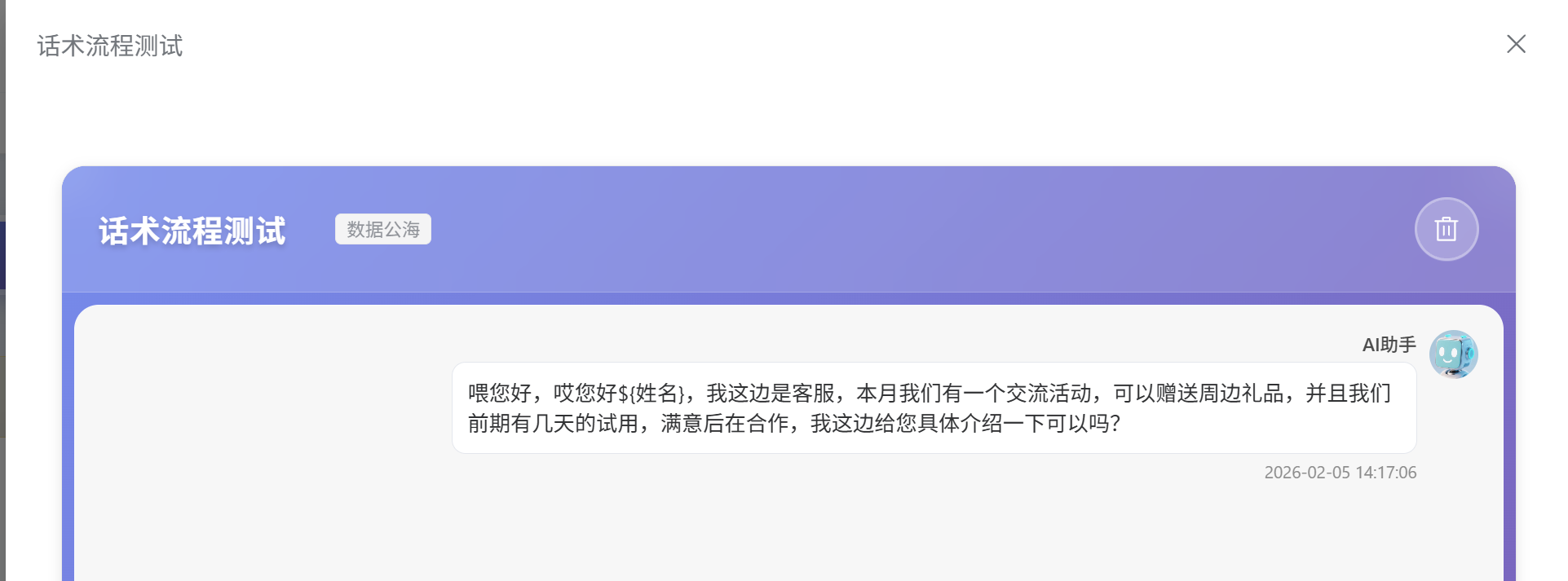
- 在测试界面顶部点击数据公海配置区域
- 选择数据公海中的客户数据用于测试
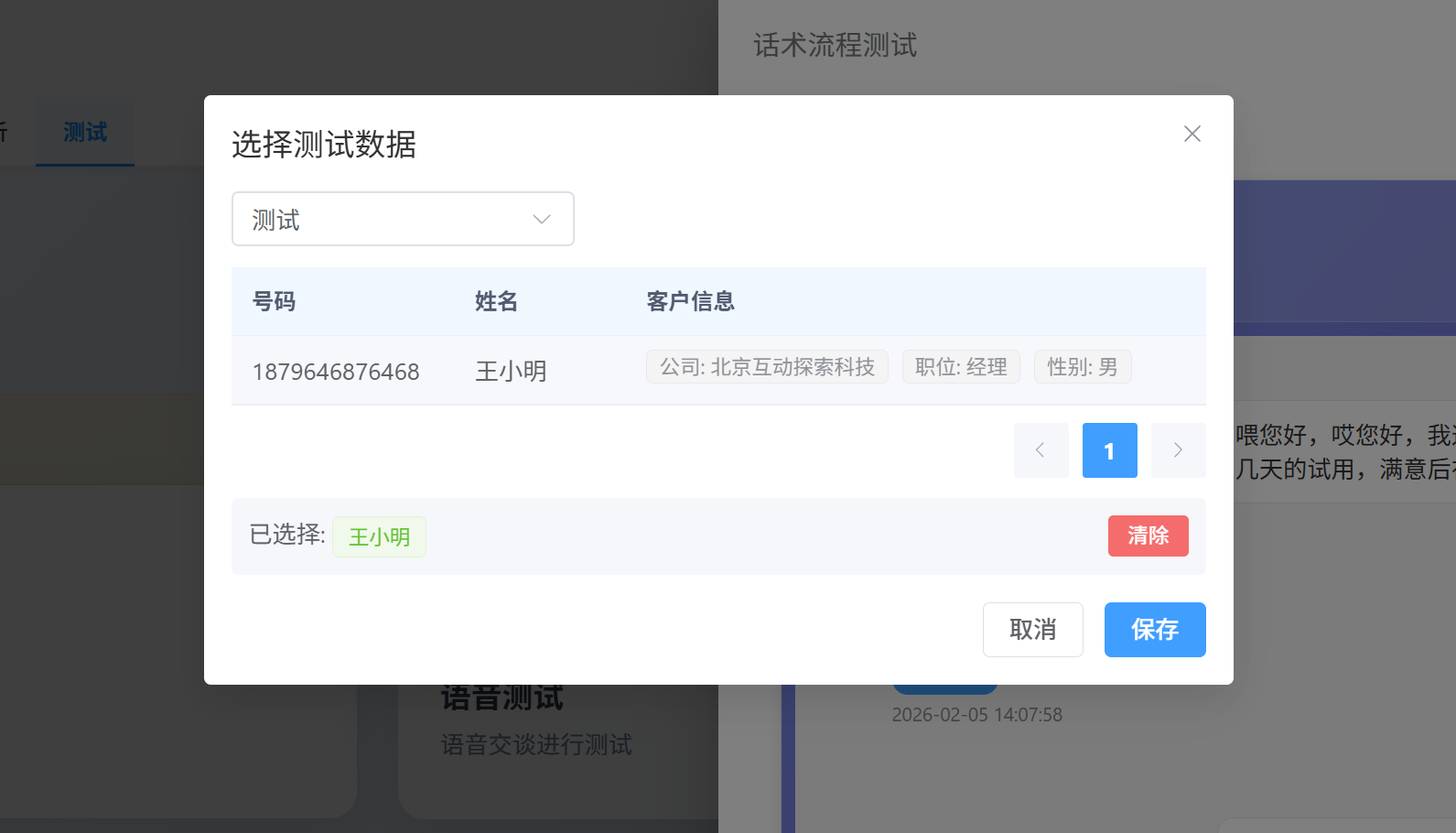
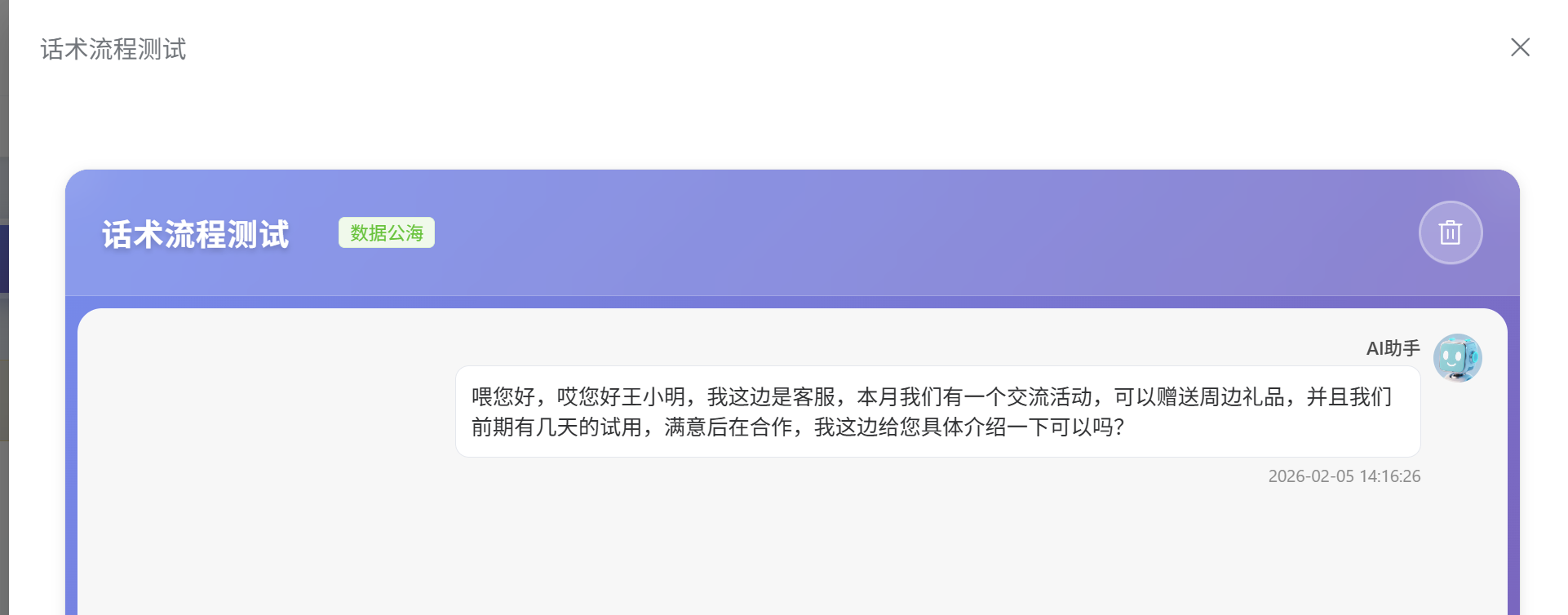
- 话术流程可使用该数据中的客户信息进行个性化话术
2. 语音测试
功能说明:通过网页语音通话方式测试话术流程 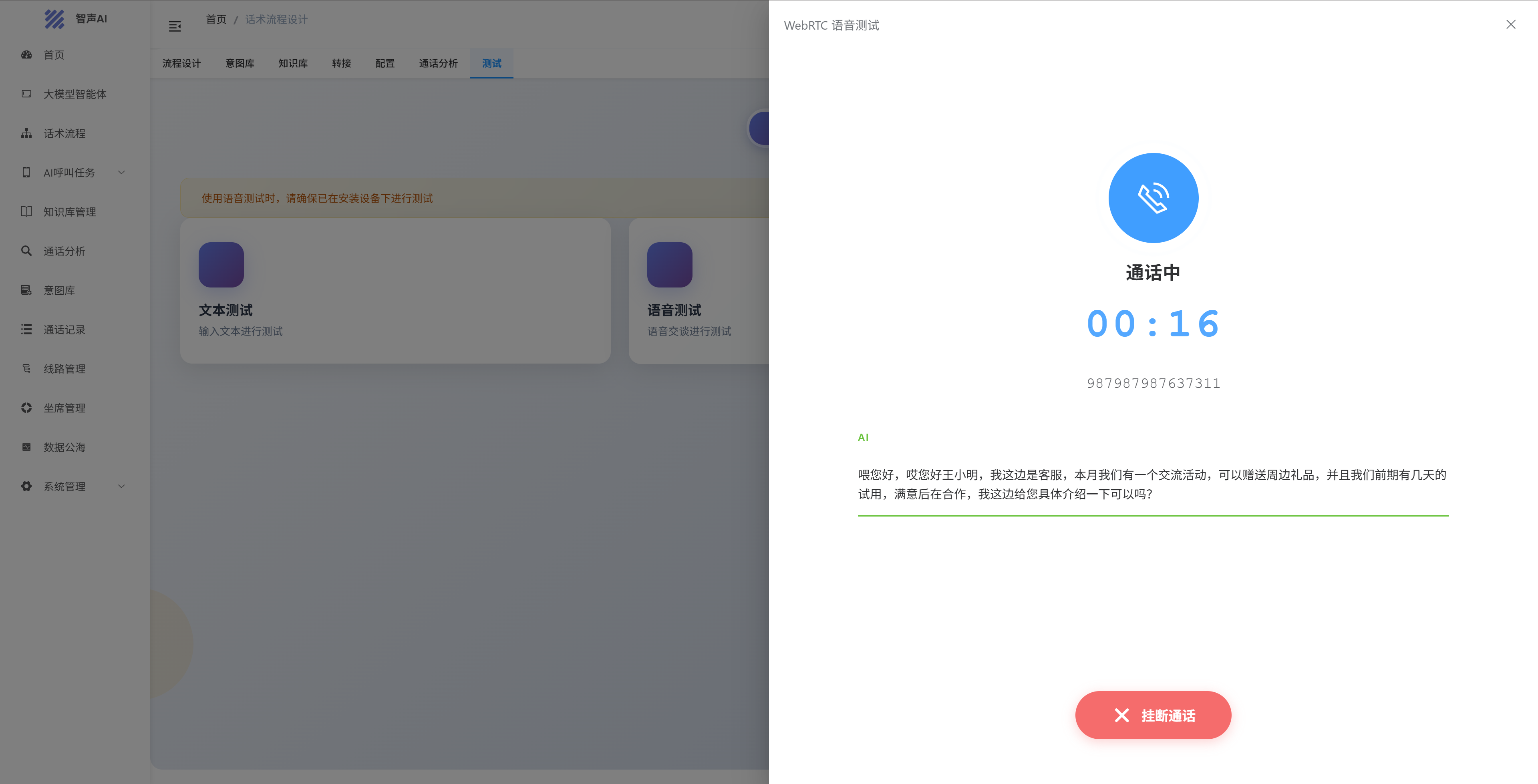 使用步骤:
使用步骤:
- 点击「语音测试」卡片主体区域
- 在弹出的测试界面中进行语音通话测试
- 使用麦克风和扬声器进行真实对话体验
配置测试数据: 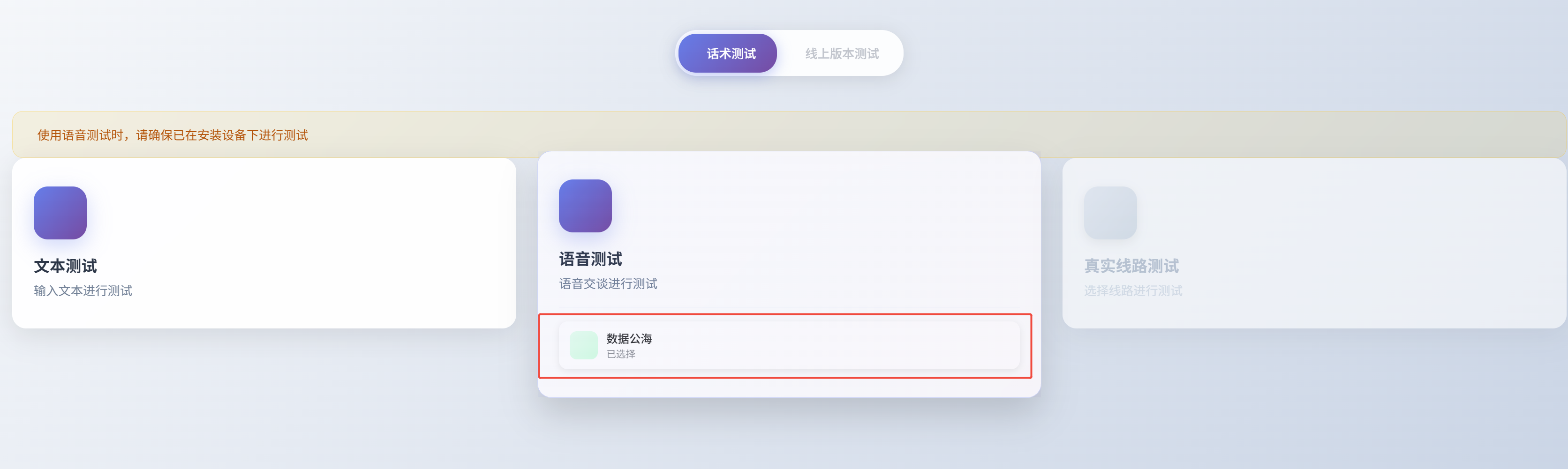
- 鼠标悬停在「语音测试」卡片上,展开「数据公海」配置项
- 点击「数据公海」配置项,选择测试用的客户数据
- 已选择数据时显示绿色图标,未选择时显示蓝色图标
- 也可在测试界面顶部点击配置区域进行选择
注意事项:
- 需要浏览器授权麦克风和扬声器权限
- 建议在安静环境下测试以获得更好的语音识别效果
- 提示信息:使用语音测试时,请确保已在安装设备下进行测试
3. 真实线路测试(暂未开放)
此功能将在后续版本中提供,用于在真实电话线路上进行测试。
常见问题
Q:如何查看话术流程的执行逻辑?
A:在文本测试中,点击AI消息可展开调试信息,查看意图识别结果和节点跳转路径
Q:测试数据有什么用?
A:选择测试数据后,话术流程可以使用该数据中的客户信息(如姓名、电话等)进行个性化话术
Q:对话结束后如何重新测试?
A:点击「开启新对话」按钮即可清空历史记录并重新初始化会话
最佳实践
- 逐步测试:先测试主流程,再测试各个分支场景
- 多样化输入:使用不同的表达方式测试意图识别准确性
- 查看调试信息:通过调试信息了解流程执行细节,优化话术设计
- 语音测试验证:文本测试通过后,使用语音测试验证真实通话效果
- 使用测试数据:配置测试数据可以更真实地模拟实际通话场景