
Skip to content
话术流程设计 - 流程设计Tab功能介绍
概述
流程设计Tab是话术流程设计器中的核心功能模块,提供了可视化的流程图设计能力。通过拖拽、连线等直观操作,用户可以快速构建复杂的话术流程,实现智能对话的自动化管理。
界面布局
流程设计Tab采用三栏布局结构: 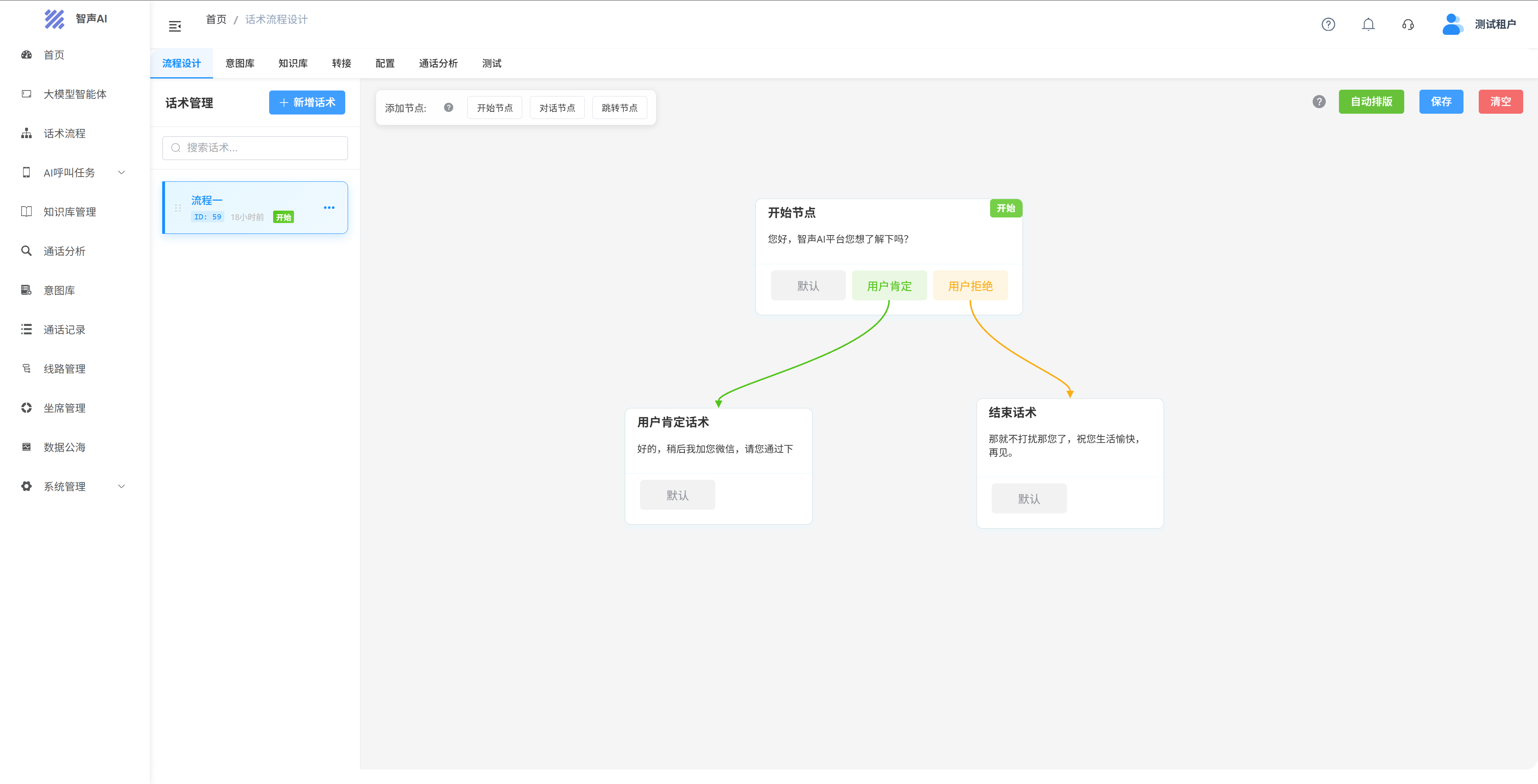
1. 左侧话术管理面板
- 功能:管理当前话术流程下的所有话术
- 操作:创建新话术、选择话术、编辑话术名称、删除话术
- 特点:支持话术列表的增删改查,切换话术时自动加载对应的流程图
2. 中间流程图画布
- 功能:可视化设计流程图的核心工作区
- 操作:
- 从工具栏拖拽节点到画布添加节点
- 拖拽节点调整位置
- 从分支底部拖拽到目标节点建立连线
- 双击节点编辑节点内容
- 选中节点/连线后按Delete键删除
- 鼠标滚轮缩放画布
- 在空白处拖拽移动画布
- 特点:
- 支持无限画布,可自由缩放和拖拽
- 自动保存画布视图状态(缩放比例、偏移位置)
- 实时检测流程变更,提示未保存修改
3. 右侧节点编辑抽屉
- 功能:编辑选中节点的详细配置
- 触发方式:双击节点打开编辑抽屉
- 内容:根据节点类型显示不同的编辑表单
节点类型
1. 开始节点(Start Node)
- 作用:流程的起始点,每个话术流程必须有一个开始节点
- 特点:
- 自动生成一个"默认"分支
- 可以配置开场白话术内容
- 支持添加多个分支,每个分支可关联不同的意图
2. 对话节点(Dialog Node)
- 作用:执行对话交互的核心节点
- 配置项:
- 节点名称:用于标识节点,最多20个字符
- 话术内容:AI要说的内容,支持变量插入
- 分支管理:定义用户回复后的流程走向
- 分支功能:
- 每个分支可关联一个意图
- 支持设置分支颜色和名称
- 可启用/禁用分支
- 必须有一个"默认"分支作为兜底
3. 跳转节点(Jump Node)
- 作用:跳转到其他话术流程
- 配置项:
- 节点名称:用于标识节点,最多20个字符
- 跳转目标:选择要跳转的话术流程
- 特点:
- 支持跨话术流程跳转
- 自动过滤当前话术,避免循环跳转
核心功能详解
1. 添加节点
- 操作方式:从左上角工具栏拖拽节点类型到画布
- 节点类型:开始节点、对话节点、跳转节点
- 自动定位:新节点会添加到画布中拖拽释放的位置
- 默认配置:对话节点和开始节点会自动创建"默认"分支
2. 编辑节点
- 打开方式:双击节点
- 编辑内容:
- 对话节点/开始节点:
- 节点名称
- 话术内容(支持富文本编辑和变量插入)
- 分支列表(添加、编辑、删除、启用/禁用)
- 跳转节点:
- 节点名称
- 跳转目标话术选择
- 对话节点/开始节点:
- 保存方式:点击抽屉底部的"保存"按钮
3. 连接节点
- 操作方式:
- 从分支底部的小圆点开始拖拽
- 拖拽到目标节点顶部释放
- 系统自动创建连线
- 连线规则:
- 只能从分支连接到其他节点
- 不能连接到自身
- 不能创建重复连线
- 连线显示:
- 使用贝塞尔曲线显示连线路径
- 连线箭头指向目标节点
- 悬停时高亮显示
4. 删除操作
- 删除节点:
- 选中节点后按Delete键或Backspace键
- 自动删除该节点的所有连线
- 删除连线:
- 选中连线后按Delete键或Backspace键
- 或右键点击连线直接删除
5. 节点拖拽
- 操作方式:点击节点并拖拽
- 特点:
- 实时更新节点位置
- 连线自动跟随节点移动
- 支持批量移动(选中多个节点)
6. 画布操作
- 缩放:
- 鼠标滚轮缩放画布
- 支持20%到200%的缩放范围
- 平移:
- 在画布空白处按住鼠标左键拖拽移动画布
- 视图恢复:
- 自动保存视图状态(缩放比例、偏移位置)
- 重新打开时自动恢复上次的视图
7. 自动布局
- 功能:自动排列所有节点,使流程图更美观
- 触发方式:
- 点击右上角工具栏的"自动排版"按钮
- 或使用快捷键Ctrl+L
- 布局算法:采用层次化布局算法,自动计算节点位置
8. 保存流程
- 保存方式:点击右上角工具栏的"保存"按钮
- 保存内容:
- 节点数据(类型、配置、位置)
- 连线数据(源节点、目标节点)
- 画布视图状态(缩放、偏移)
- 变更检测:
- 实时检测流程是否有未保存的修改
- 切换Tab或离开页面时提示保存
- 浏览器关闭时提示保存
9. 清空流程
- 功能:清空当前话术的所有节点和连线
- 操作:点击右上角工具栏的"清空"按钮
- 确认:需要二次确认,防止误操作
分支管理
分支的作用
分支定义了对话节点执行后,根据用户意图的不同回复,流程应该走向哪个节点。 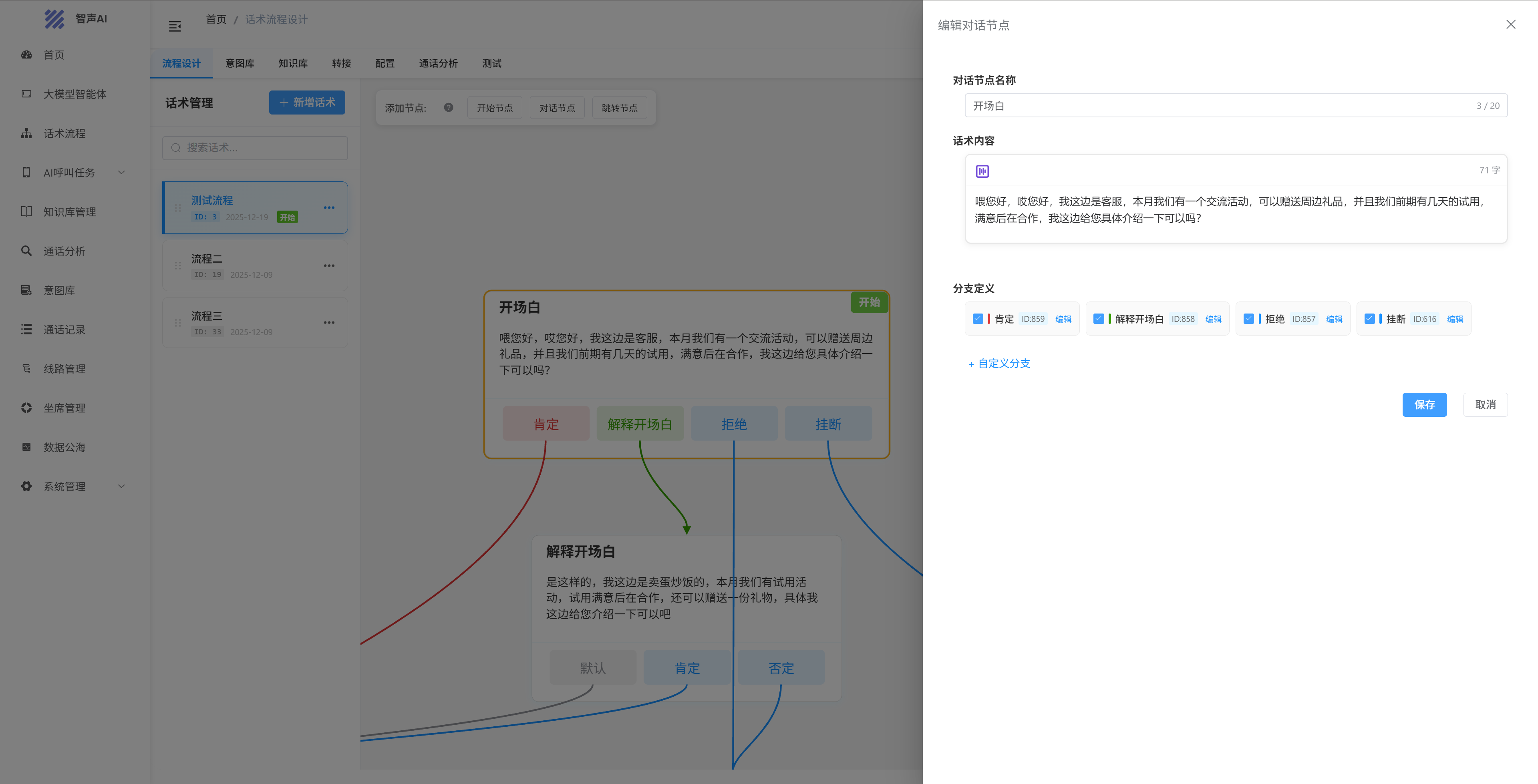
分支配置
- 分支名称:用于标识分支,如"肯定回复"、"否定回复"
- 分支颜色:用于在节点上区分不同分支,便于视觉识别
- 关联意图:选择该分支对应的意图,当用户回复匹配该意图时,流程会走这个分支
- 默认分支:每个对话节点必须有一个默认分支,作为兜底逻辑
- 启用/禁用:可以临时禁用某个分支,禁用的分支不会参与意图匹配
分支操作
- 添加分支:在节点编辑抽屉中点击"添加分支"按钮
- 编辑分支:点击分支列表中的编辑按钮
- 删除分支:在分支编辑对话框中删除(默认分支不能删除)
- 启用/禁用:通过分支列表的开关控制
意图关联
意图的作用
意图用于识别用户的真实意图,系统会根据用户的回复匹配对应的意图,然后走对应的分支。
意图选择
- 在编辑分支时,可以从意图库中选择意图
- 支持搜索和筛选意图
- 可以查看意图的详细信息
意图匹配
- 当对话节点执行后,系统会等待用户回复
- 根据用户回复匹配意图
- 如果匹配到某个分支的意图,流程走该分支
- 如果没有匹配到任何意图,走默认分支
变量支持
变量插入
在编辑话术内容时,可以插入变量:
- 系统变量:如客户姓名、电话号码等
- 自定义变量:在流程中定义和使用的变量
- 变量格式:使用
${变量名}的格式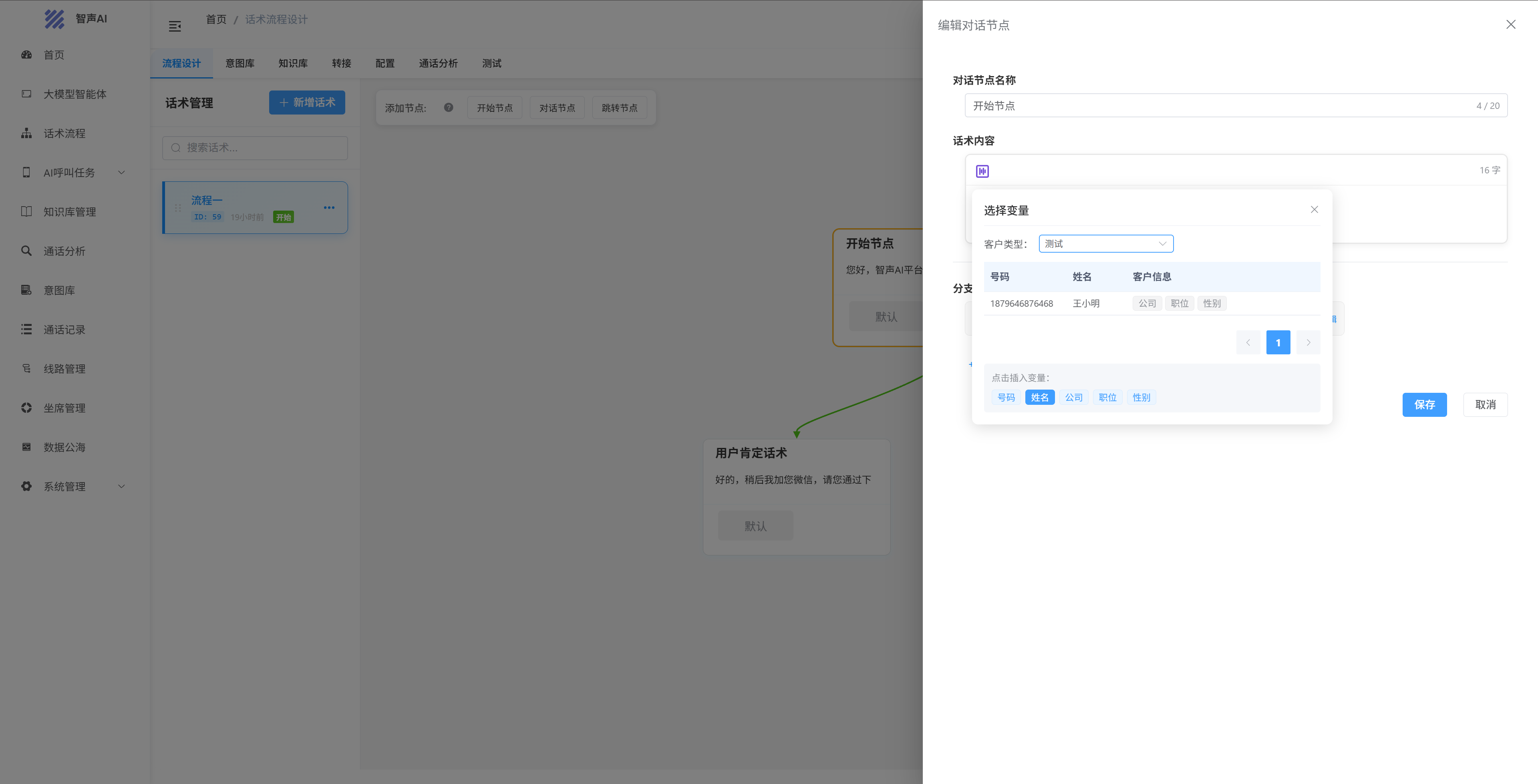
变量使用场景
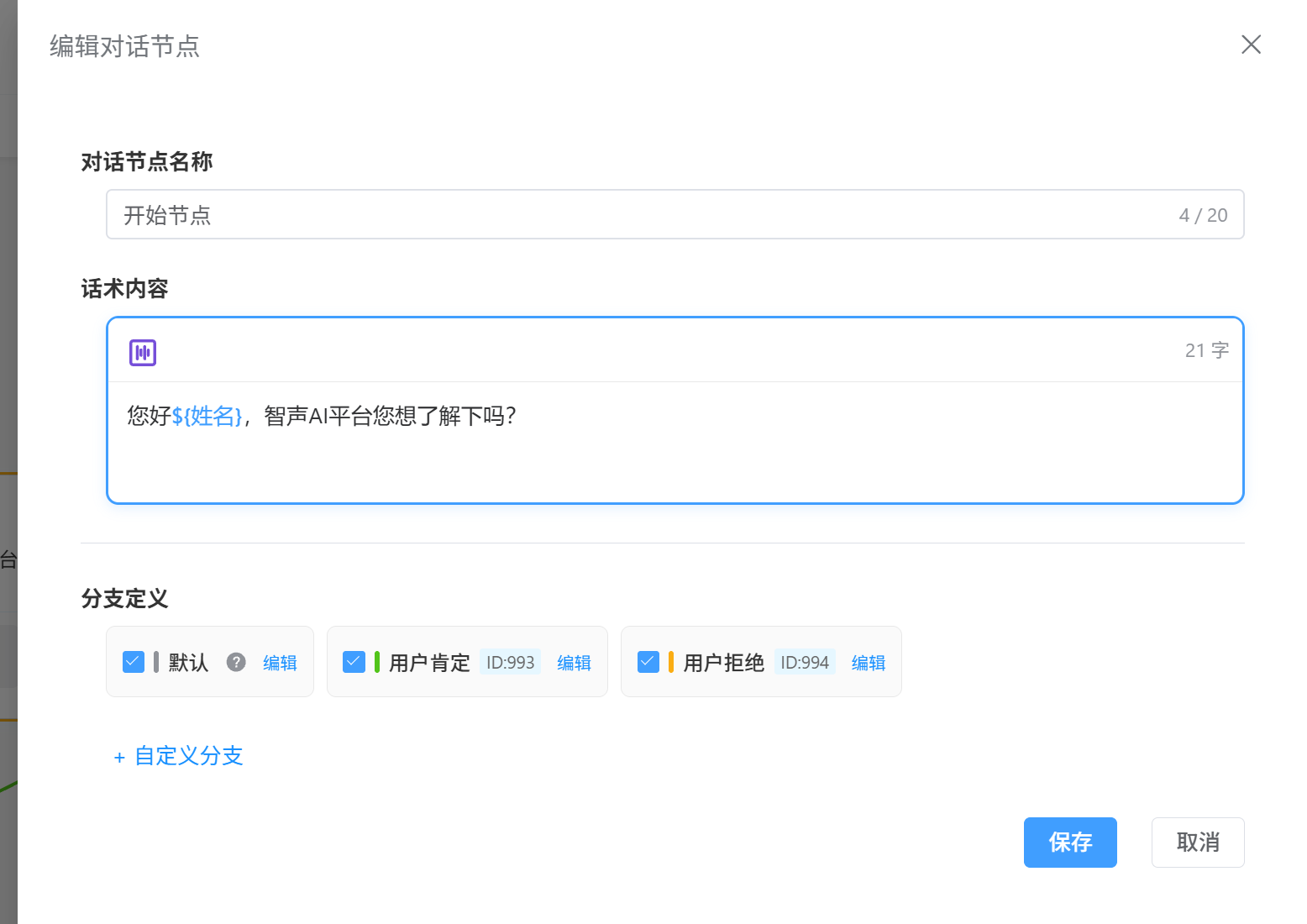
- 个性化问候:
您好,${客户姓名},欢迎咨询我们的产品 - 动态内容:
您的订单${订单号}已确认 - 条件判断:结合分支逻辑实现复杂的对话流程
使用流程示例
创建一个简单的话术流程
创建开始节点
- 点击"添加节点" → 选择"开始节点"
- 双击节点编辑开场白:"您好,欢迎咨询我们的产品"
创建对话节点
- 点击"添加节点" → 选择"对话节点"
- 双击节点编辑:
- 节点名称:"询问意向"
- 话术内容:"您对我们的产品感兴趣吗?"
- 添加分支:
- 分支1:名称"感兴趣",关联"肯定"意图
- 分支2:名称"不感兴趣",关联"否定"意图
- 默认分支:保留系统自动创建的"默认"分支
连接节点
- 从开始节点的默认分支拖拽到"询问意向"节点
- 从"询问意向"节点的"感兴趣"分支拖拽到后续节点
- 从"询问意向"节点的"不感兴趣"分支拖拽到结束节点
保存流程
- 点击工具栏的"保存"按钮
- 系统提示"保存成功"
注意事项
- 必须有一个开始节点:每个话术流程至少需要一个开始节点
- 分支必须连接:创建的分支应该连接到其他节点,否则流程会在该分支处结束
- 默认分支:每个对话节点和开始节点必须有一个默认分支,不能删除
- 跳转节点:跳转节点不能跳转到自身,避免循环
- 保存及时:建议经常保存,避免意外丢失修改
- 意图配置:在使用分支前,确保在"意图库"Tab中已经配置好相应的意图
与其他Tab的协作
与意图库Tab
- 在流程设计Tab中创建的分支需要关联意图
- 意图需要在意图库Tab中预先创建
- 支持从系统级意图库导入意图
与配置Tab
- 配置Tab中设置的话术流程配置(如音色、环境音等)会影响流程执行
- 流程设计Tab专注于流程逻辑设计
与测试Tab
- 设计完流程后,可以在测试Tab中测试流程是否按预期执行
- 测试时可以看到流程的执行路径和节点跳转情况
总结
流程设计Tab是话术流程设计的核心工具,通过可视化的方式让用户能够直观地设计和调整对话流程。无论是简单的线性对话,还是复杂的多分支决策流程,都可以通过流程设计Tab轻松实现。掌握流程设计Tab的使用,是构建高效智能对话系统的关键。