
配置Tab使用手册
什么是配置Tab?
配置Tab是话术流程设计器中的一个重要功能页面,用于设置话术流程在执行时的各种参数。就像给机器人设置"声音"、"反应速度"、"说话习惯"等,让AI对话更符合您的需求。
如何进入配置Tab?
- 打开话术流程设计页面
- 在顶部Tab栏中找到"配置"标签
- 点击"配置"标签即可进入配置页面
配置项说明
一、选择音色(必填)
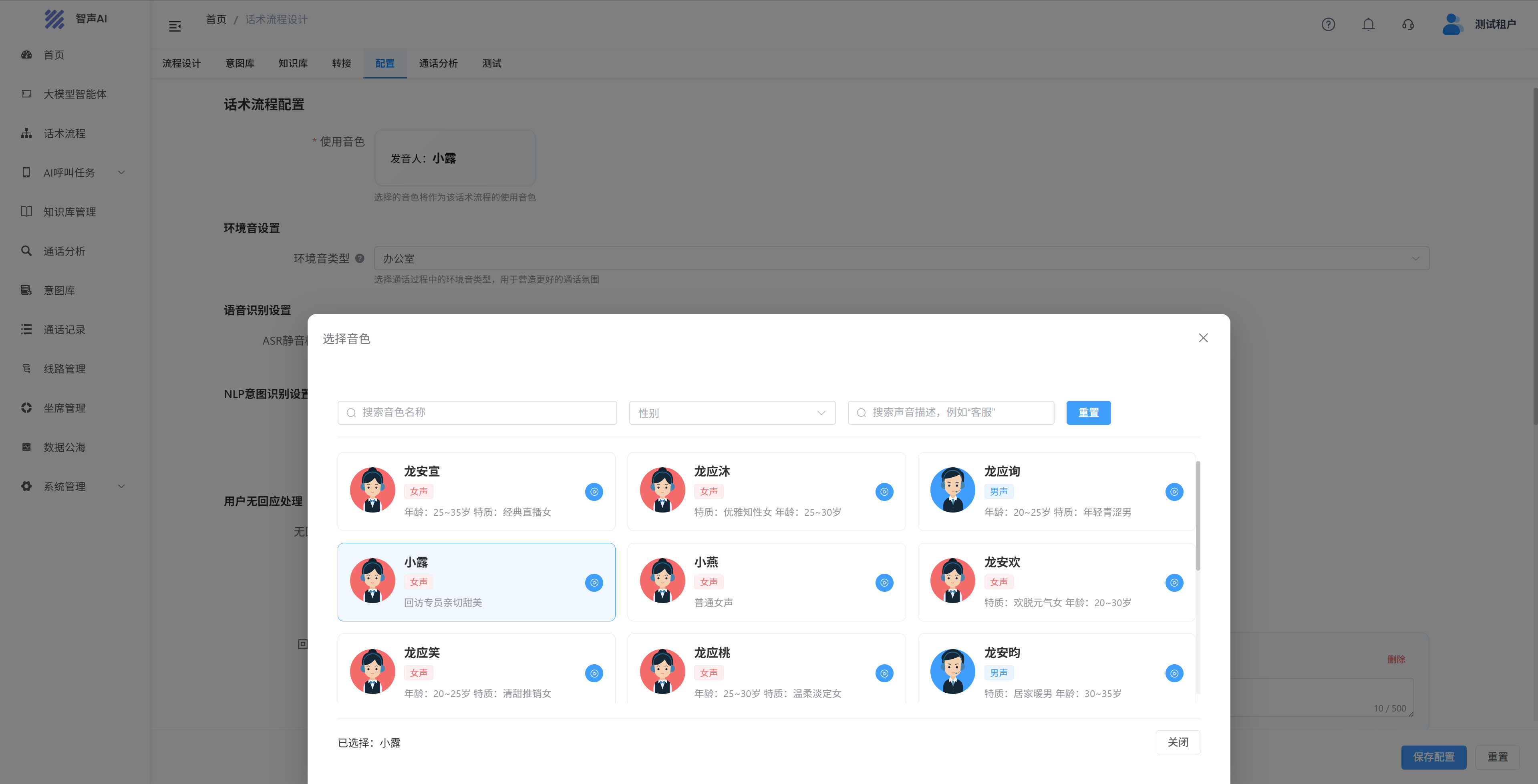 什么是音色? 音色就是AI说话的声音,就像选择不同的播音员一样。不同的音色有不同的特点,有的温柔,有的专业,有的活泼。
如何选择音色?
- 在配置页面顶部找到"使用音色"选项
- 如果还没有选择音色,会显示一个蓝色的"选择音色"按钮,点击它
- 如果已经选择了音色,会显示一个音色卡片,点击卡片也可以重新选择
- 在弹出的音色选择器中,浏览可用的音色列表
- 点击选择您喜欢的音色
- 选择后会自动关闭选择器,音色卡片会显示您选择的音色名称
注意事项:
- ⚠️ 音色是必填项,不选择音色无法保存配置
- 建议根据业务场景选择:客服场景选择温和的音色,销售场景选择专业的音色
- 选择后可以随时更换
使用技巧:
- 可以先选择几个不同的音色,然后在"测试"Tab中试听效果,选择最合适的
- 不同场景可以使用不同音色,比如售前用活泼的,售后用稳重的
二、设置环境音(可选)
什么是环境音? 环境音是在通话过程中播放的背景音乐,可以营造更好的通话氛围,让对话更自然。
如何设置环境音?
- 找到"环境音设置"部分
- 点击下拉选择框
- 从列表中选择一个环境音类型
- 选择"无"表示不播放环境音
- 选择其他选项会播放对应的背景音乐
- 在选择器中可以点击播放按钮试听效果
- 选择合适的环境音后,下拉框会显示您的选择
什么时候需要环境音?
- 需要营造轻松氛围的场景
- 通话时间较长的场景
- 希望提升用户体验的场景
注意事项:
- 环境音是可选项,不设置也可以
- 如果选择"无",通话时不会播放任何背景音乐
- 建议根据业务场景选择,不要选择过于嘈杂的环境音
三、语音识别设置
什么是语音识别设置? 这个设置控制AI何时认为您已经说完了。就像两个人对话时,需要判断对方是否已经说完,才能开始回应。
如何设置?
- 找到"语音识别设置"部分
- 找到"ASR静音检测时间"选项
- 在输入框中输入数字,或者点击上下箭头调整
- 数值范围:500-10000毫秒(0.5秒-10秒)
- 建议值:1200毫秒(1.2秒)
这个设置有什么用?
时间设置短(比如500毫秒):
- ✅ 优点:AI响应更快
- ❌ 缺点:可能会打断您的话,还没说完就回应了
时间设置长(比如5000毫秒):
- ✅ 优点:能完整听完您的话
- ❌ 缺点:AI响应较慢,需要等很久
建议值1200毫秒:
- ✅ 平衡了响应速度和识别完整性
- ✅ 适合大多数场景
使用建议:
- 如果发现AI经常打断您说话,可以适当增加这个时间(比如1500-2000毫秒)
- 如果发现AI响应太慢,可以适当减少这个时间(比如800-1000毫秒)
- 一般保持默认的1200毫秒即可
四、NLP意图识别设置
什么是NLP意图识别? NLP意图识别就是AI理解您说话意图的能力。比如您说"我想了解一下",AI需要判断您是"想了解产品"还是"想了解价格"。
如何设置?
- 找到"NLP意图识别设置"部分
- 找到"NLP阈值"选项
- 拖动滑块或直接在输入框中输入数值
- 数值范围:0.0-1.0
- 建议值:0.7
阈值是什么意思?
阈值低(比如0.3):
- ✅ 优点:能识别更多意图,不容易漏掉
- ❌ 缺点:可能会误判,把不相关的也当成意图
阈值高(比如0.9):
- ✅ 优点:识别更准确,不容易误判
- ❌ 缺点:可能会漏掉一些意图
建议值0.7:
- ✅ 平衡了准确性和覆盖率
- ✅ 适合大多数场景
使用建议:
- 如果发现AI经常识别错意图,可以适当提高阈值(比如0.75-0.8)
- 如果发现AI经常识别不到意图,可以适当降低阈值(比如0.6-0.65)
- 一般保持默认的0.7即可
五、用户无回应处理
什么是用户无回应处理? 当用户在通话过程中长时间不说话时,AI需要知道如何处理。比如用户可能走开了、网络断了,或者只是暂时没想好说什么。
如何配置?
1. 设置无回应时间
- 找到"用户无回应处理"部分
- 找到"无回应时间"选项
- 在输入框中输入秒数,范围:1-60秒
- 建议值:30秒
说明:
- 如果用户超过这个时间没有说话,AI会认为用户无回应
- 时间设置太短:可能会误判,用户只是思考一下就被认为无回应
- 时间设置太长:用户真的走开了,AI还在等待
2. 设置挂断条件
- 找到"挂断条件"选项
- 在"用户连续无回应"后面的输入框中输入次数
- 范围:1-10次
- 建议值:3次
说明:
- 如果用户连续无回应达到这个次数,AI会自动挂断电话
- 比如设置为3次,就是:第1次无回应→提醒→第2次无回应→提醒→第3次无回应→挂断
3. 配置回复内容
- 找到"回复内容配置"部分
- 您会看到几个回复内容输入框,对应每次无回应时的回复
- 编辑每个输入框中的内容
- 可以点击"添加回复内容"按钮增加回复次数
- 可以点击"删除"按钮删除某个回复(至少保留1个)
默认回复内容:
- 第1次:
您好,请问您还在吗?我没有听到您的回复。 - 第2次:
不好意思,可能是网络问题,请您再说一遍好吗? - 第3次:
非常抱歉打扰您了,祝您生活愉快,再见!
如何编辑回复内容?
- 点击回复内容输入框
- 输入或修改文字
- 最多可以输入500个字符
- 最后一次回复建议包含"再见"、"结束"等结束语,因为这是最后一次提醒
注意事项:
- ⚠️ 所有回复内容都必须填写,不能为空
- 最后一次回复会自动标记为结束语,回复后会挂断
- 如果修改了"最大重试次数",系统会自动调整回复内容的数量
六、其他挂断条件
什么是其他挂断条件? 除了用户无回应,还可以设置基于通话时长或交互次数的自动挂断。比如通话超过10分钟自动结束,或者对话超过30轮自动结束。
1. 通话时长限制
如何设置?
- 找到"其他挂断条件"部分
- 找到"通话时长限制"选项
- 勾选"启用通话时长限制"复选框
- 在后面的输入框中输入时长(秒)
- 范围:30-1800秒(0.5分钟-30分钟)
- 步进:30秒
使用场景:
- 控制单次通话成本
- 避免通话时间过长
- 提高通话效率
注意事项:
- 达到时长后,会在下一次客户说话后播放结束语,然后挂断
- 建议根据业务场景设置,不要设置过短
2. 交互次数限制
如何设置?
- 找到"交互次数限制"选项
- 勾选"启用交互次数限制"复选框
- 在后面的输入框中输入次数
- 范围:1-50次
- 建议值:根据业务场景设置
使用场景:
- 控制对话轮数
- 避免对话过长
- 提高通话效率
注意事项:
- 达到次数后会自动触发挂断流程
- 一次交互是指:AI说话→用户回复→AI说话,算1次交互
3. 结束语
如何设置?
- 找到"结束语"选项
- 在文本框中输入结束语内容
- 最多可以输入200个字符
- 默认值:
感谢您的通话,祝您生活愉快,再见!
使用说明:
- 当触发通话时长限制或交互次数限制时,会播放这个结束语
- 结束语要礼貌、专业
- 建议包含感谢和告别的内容
注意事项:
- 两个挂断条件可以同时启用
- 任一条件满足即会触发挂断
- 结束语会在触发条件后的下一次客户说话后播放
如何保存配置?
- 完成所有配置后,滚动到页面底部
- 找到"保存配置"按钮(蓝色按钮)
- 点击"保存配置"按钮
- 系统会验证配置:
- 如果音色未选择,会提示"请选择音色(TTS发音人)"
- 如果无回应回复内容未填写完整,会提示"请填写完整的无回应回复内容"
- 验证通过后,会显示"配置保存成功"的提示
- 配置立即生效
注意事项:
- ⚠️ 修改配置后一定要点击"保存配置",否则修改不会生效
- 切换Tab或离开页面时,系统不会自动保存,需要手动保存
- 建议经常保存,避免意外丢失修改
如何重置配置?
如果您想恢复所有配置到默认值,可以:
- 滚动到页面底部
- 找到"重置"按钮(灰色按钮)
- 点击"重置"按钮
- 所有配置会恢复到默认值:
- 音色:清空
- 环境音:无
- ASR静音检测时间:1200毫秒
- NLP阈值:0.7
- 无回应配置:30秒,3次,默认回复内容
- 挂断条件:全部关闭,默认结束语
- 重置后需要点击"保存配置"才会生效
注意事项:
- 重置操作不会立即保存,需要点击"保存配置"按钮
- 重置后可以重新配置各项参数
配置项快速参考
| 配置项 | 是否必填 | 建议值 | 说明 |
|---|---|---|---|
| 音色 | ✅ 必填 | 根据场景选择 | AI说话的声音 |
| 环境音 | ❌ 可选 | 无或轻柔类型 | 背景音乐 |
| ASR静音检测时间 | ❌ 可选 | 1200毫秒 | 判断用户是否说完 |
| NLP阈值 | ❌ 可选 | 0.7 | 意图识别准确度 |
| 无回应时间 | ❌ 可选 | 30秒 | 多久无回应触发处理 |
| 最大重试次数 | ❌ 可选 | 3次 | 连续无回应几次后挂断 |
| 通话时长限制 | ❌ 可选 | 根据场景 | 通话超过多久自动挂断 |
| 交互次数限制 | ❌ 可选 | 根据场景 | 对话超过多少轮自动挂断 |
总结
配置Tab是话术流程设计中的重要环节,合理的配置可以显著提升话术流程的执行效果和用户体验。建议:
- 先理解再配置:理解每个配置项的作用后再设置
- 先测试再优化:配置完成后先测试,根据效果调整
- 根据场景调整:不同业务场景使用不同的配置
- 定期检查优化:根据实际使用情况定期调整配置
希望本手册能帮助您更好地使用配置Tab功能。如有其他问题,请参考系统帮助文档或联系技术支持。