
Skip to content
快速创建话术流程
此文档帮助您自定义自己的话术流程,可以根据自己的业务设计话术流程分支,创建好后即可进行测试。
更多内容可以阅读详细介绍文档。
话术流程介绍
在通话业务中会有一些场景具有非常固化的一套话术,其核心逻辑是根据用户的回答选择固定的话术进行回答。对于这种相对固定的模式可以通过分支流程的方式定义我们的话术,类似下面图中的话术流程。 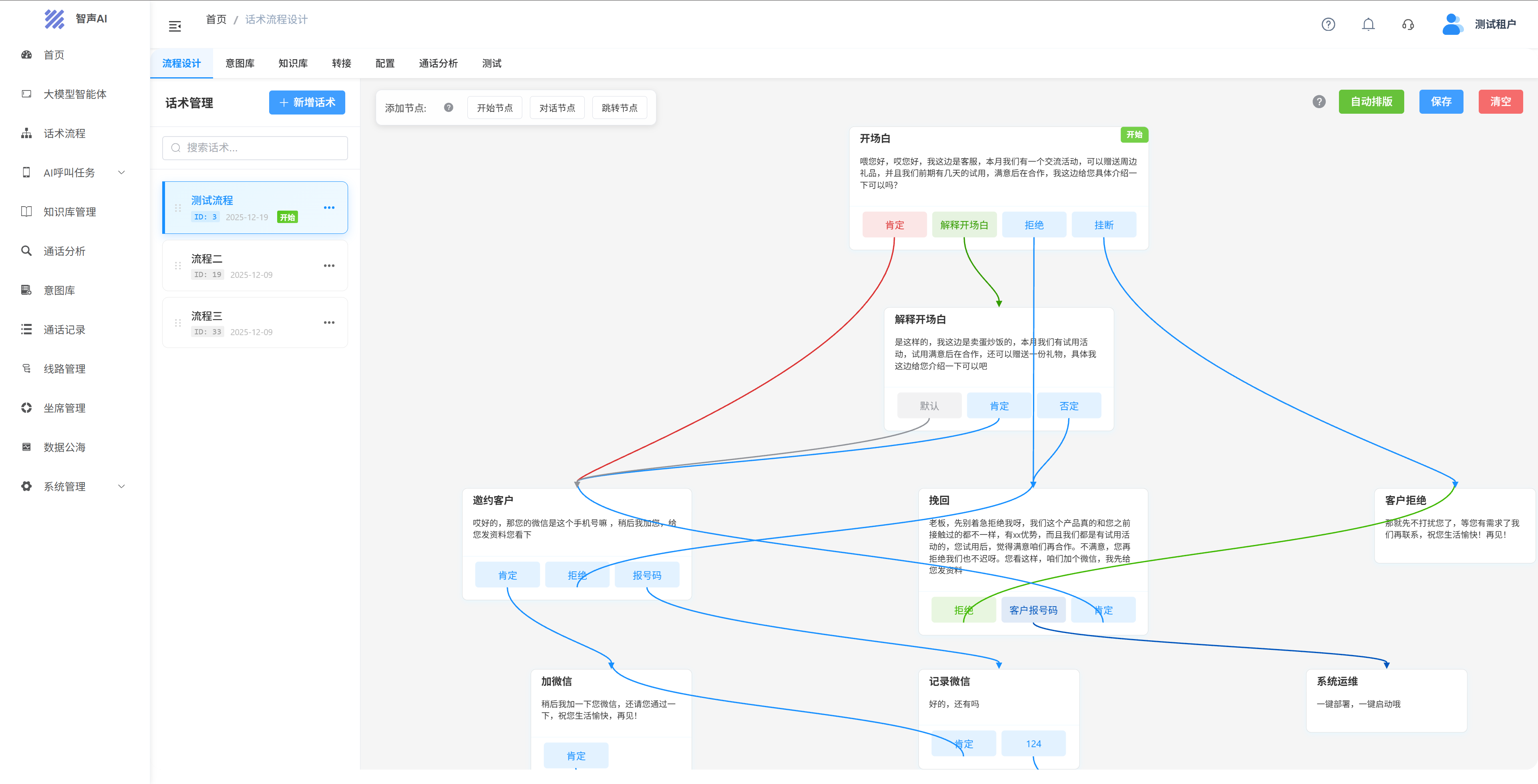 相较于大模型智能体,话术流程适合于更简单的业务。同时话术流程的响应速度也会更快。
创建话术流程
- 创建话术
进入话术流程界面,点击新增话术流程按钮,输入名字,点击确定后出现一条刚才新加的话术流程。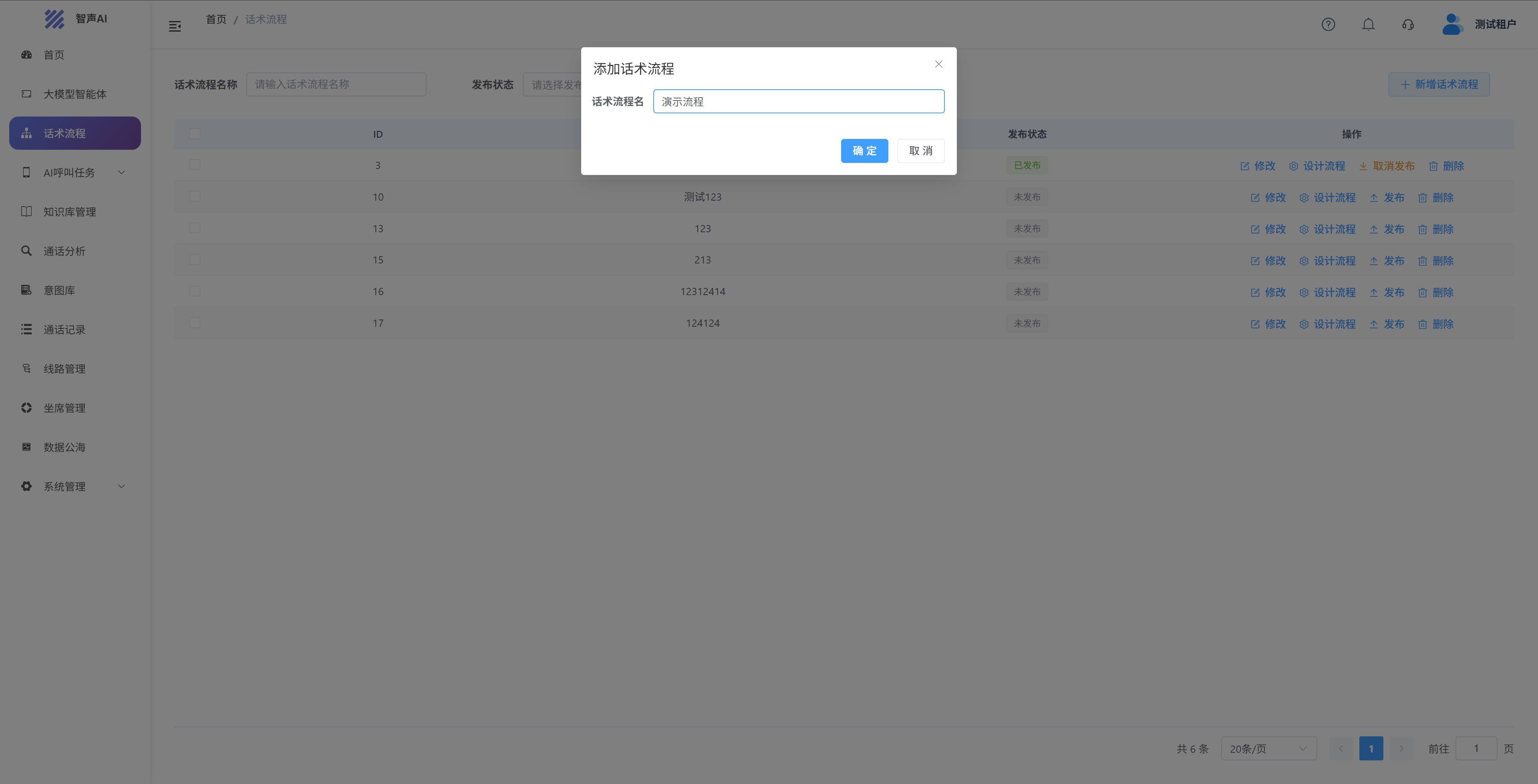 点击新增的话术的设计流程,进入话术流程设计界面。
 - 导入意图
首先导入租户级意图,用于后续节点分支判断。点击横向标签页中的意图库再点击导入租户级意图按钮,选择所有意图确认导入。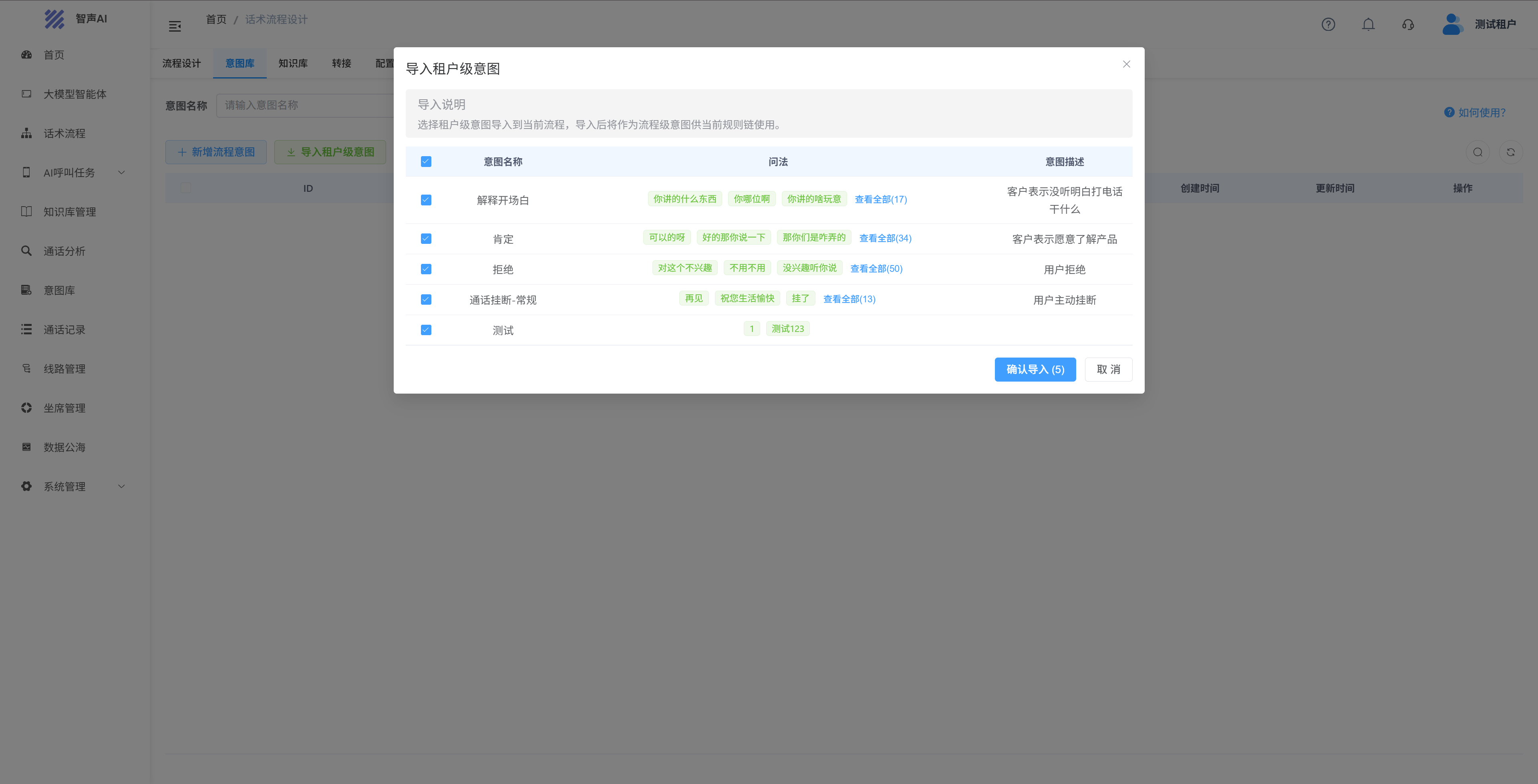
- 设计话术
点击新增话术: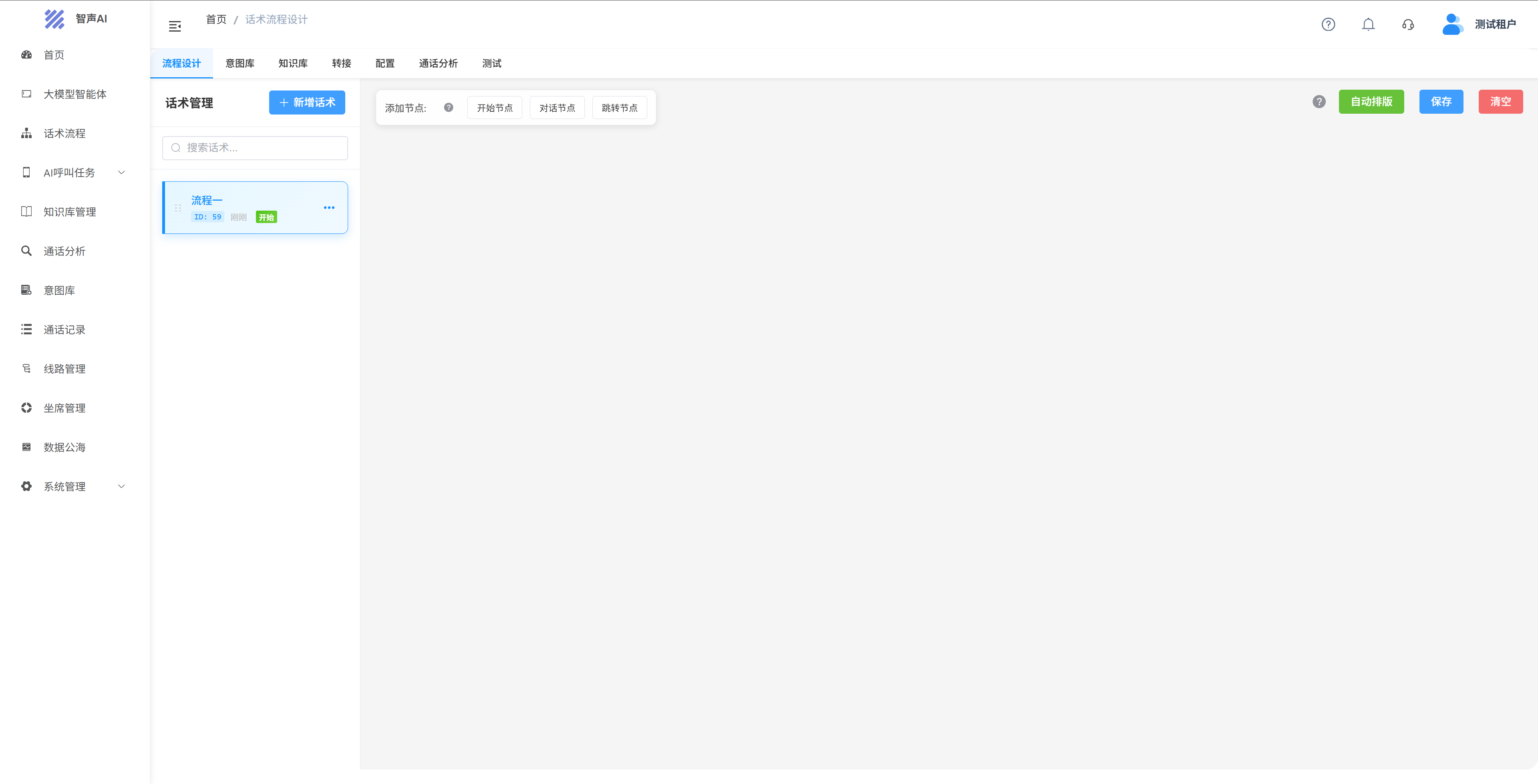 按住开始节点拖拽到画板上,这个就变成了通话开始的开始节点了。
 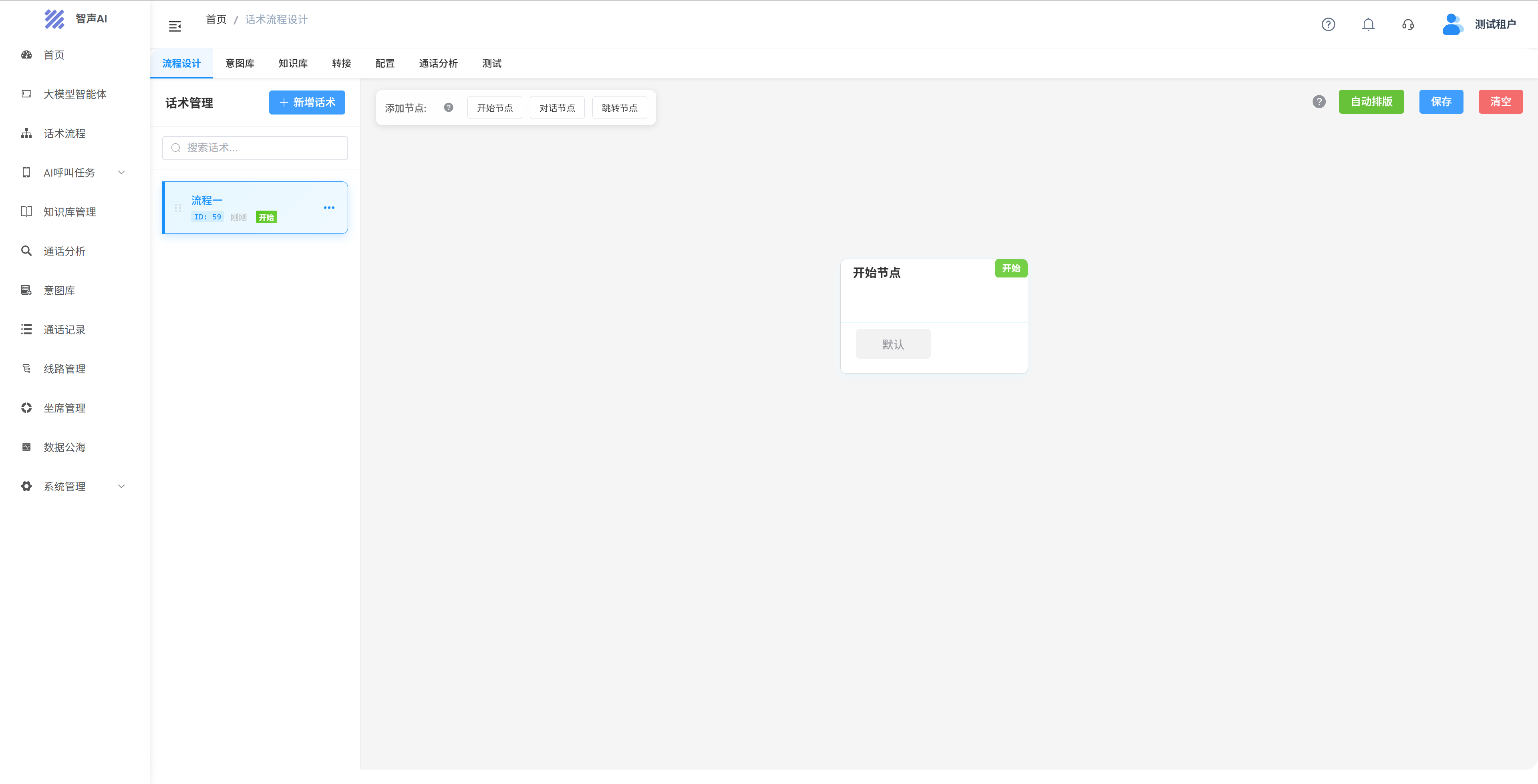 双击开始节点,右侧就会弹出抽屉,可以加入开场白内容,自定义分支等。下面演示加入一个肯定和否定的节点。
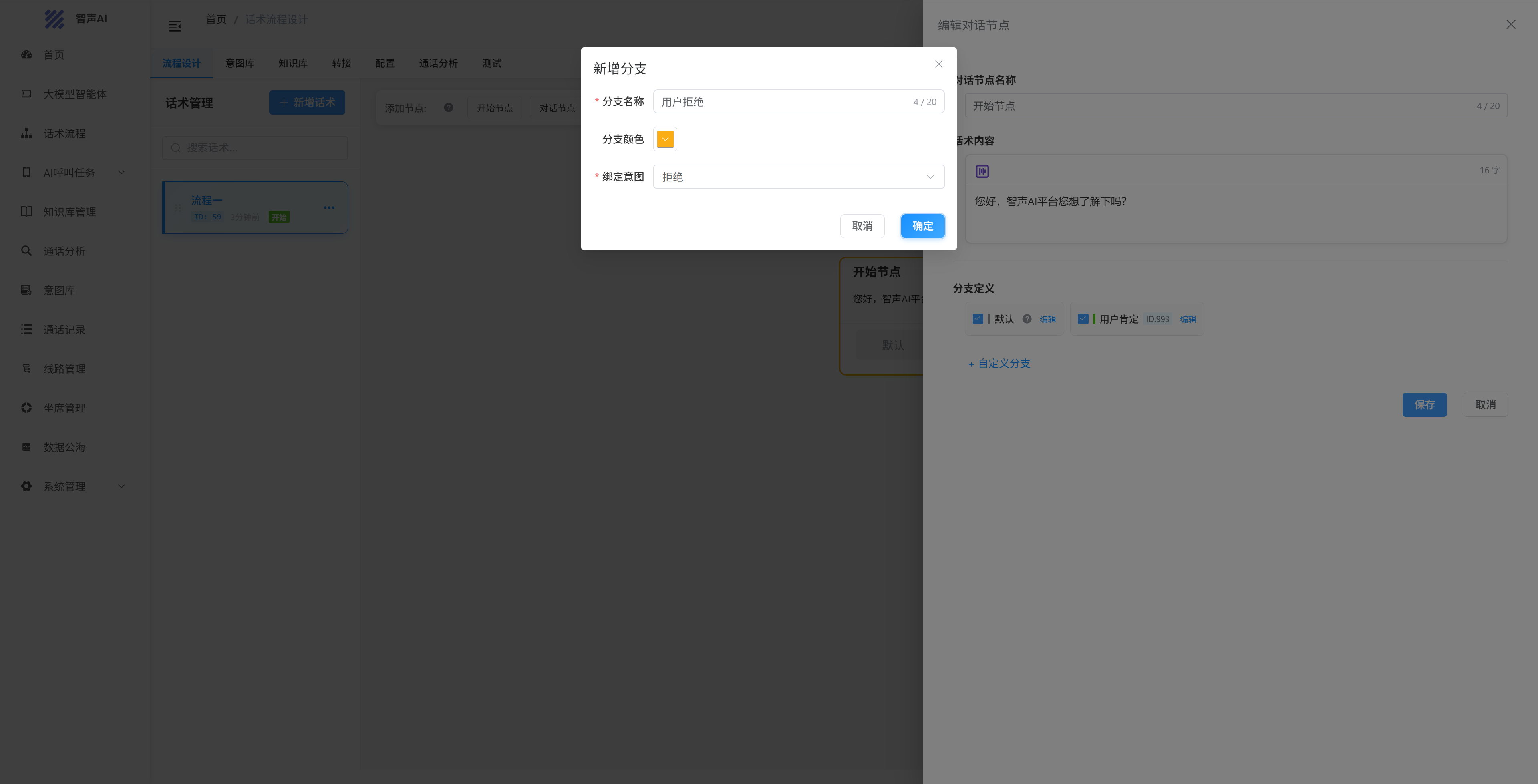
用户肯定如下: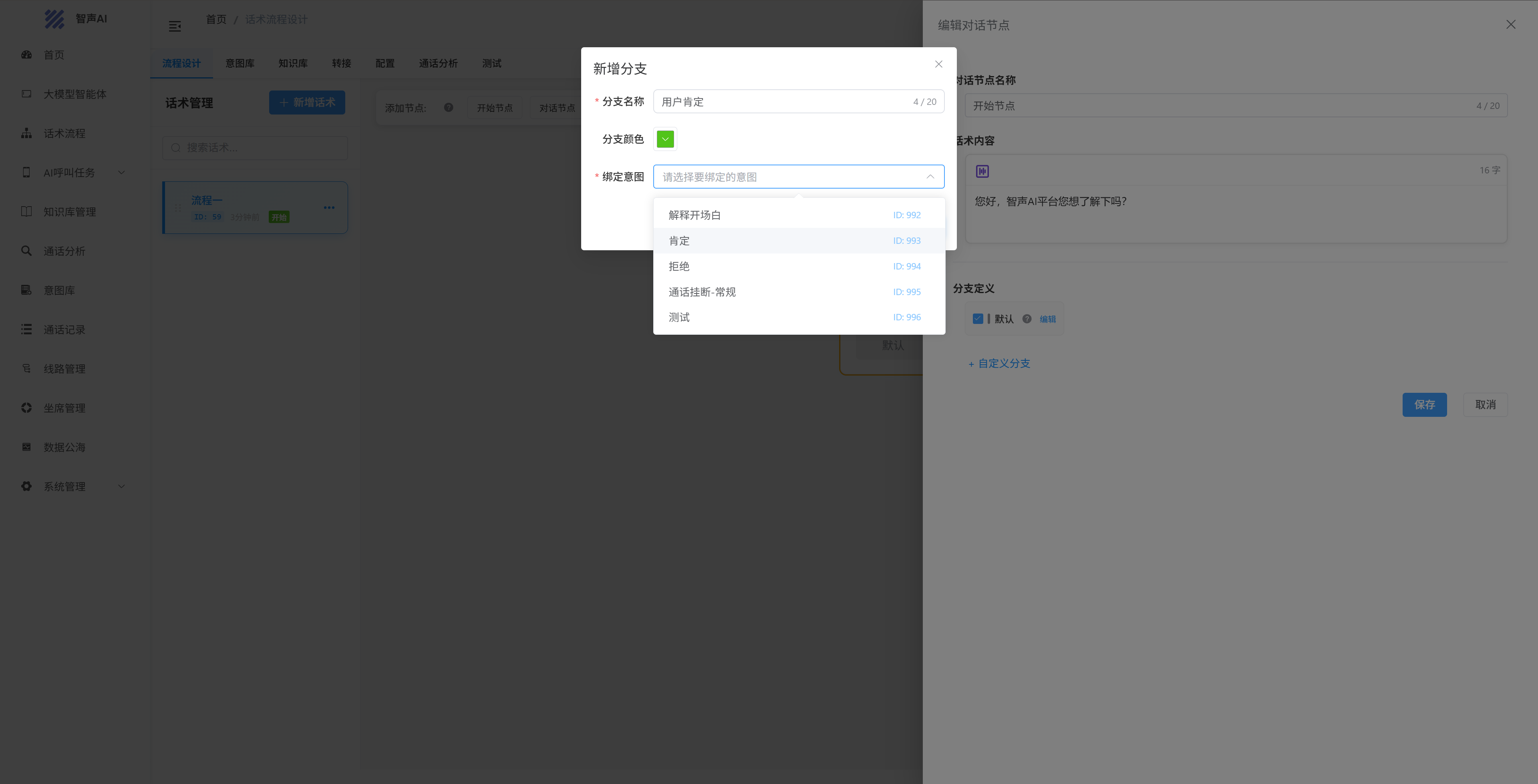 用户拒绝如下:
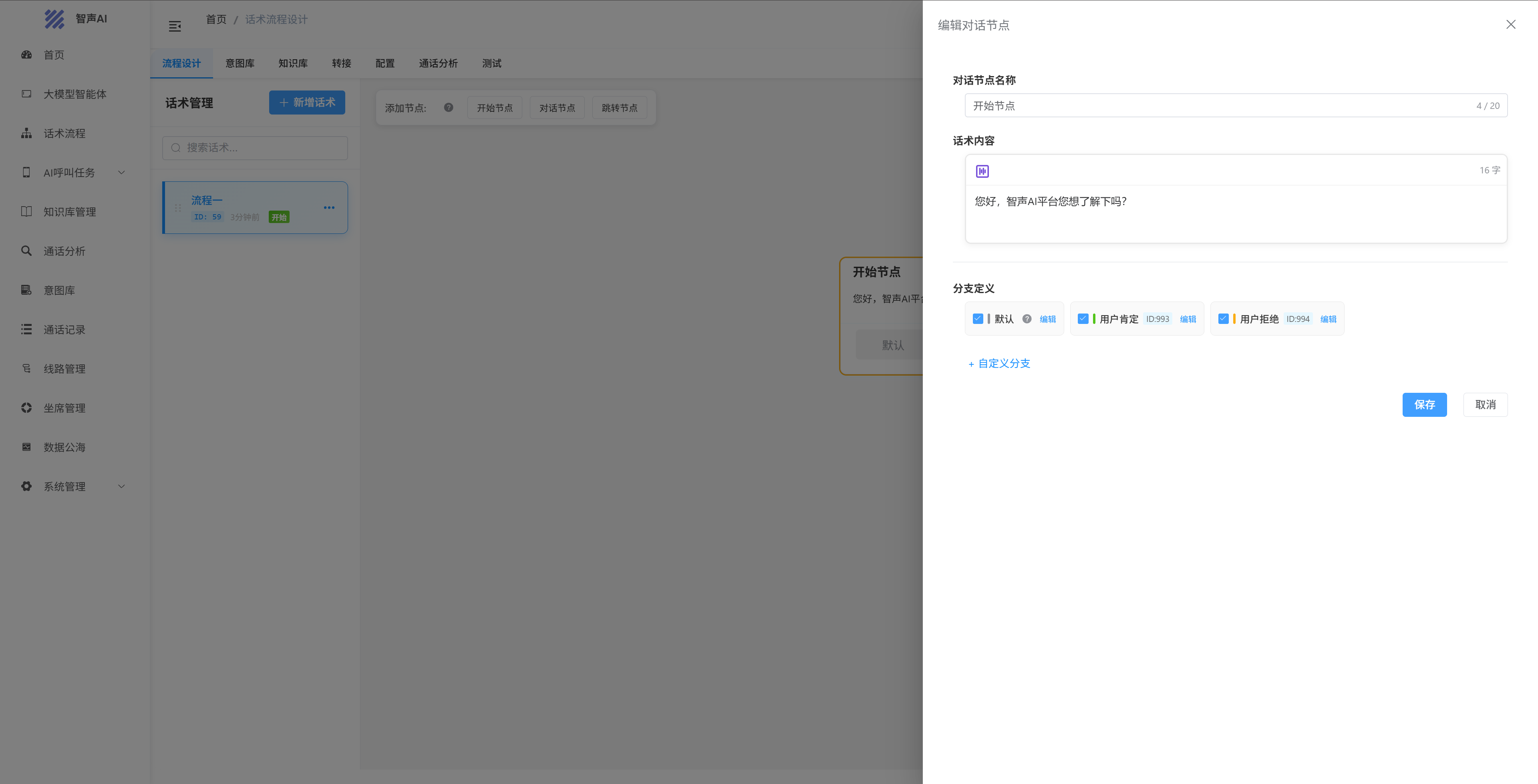
  整体如下,点击保存后完成开始节点的编辑。
  同理再添加两个对话节点,节点名称可以自定义,添加后如图所示:
 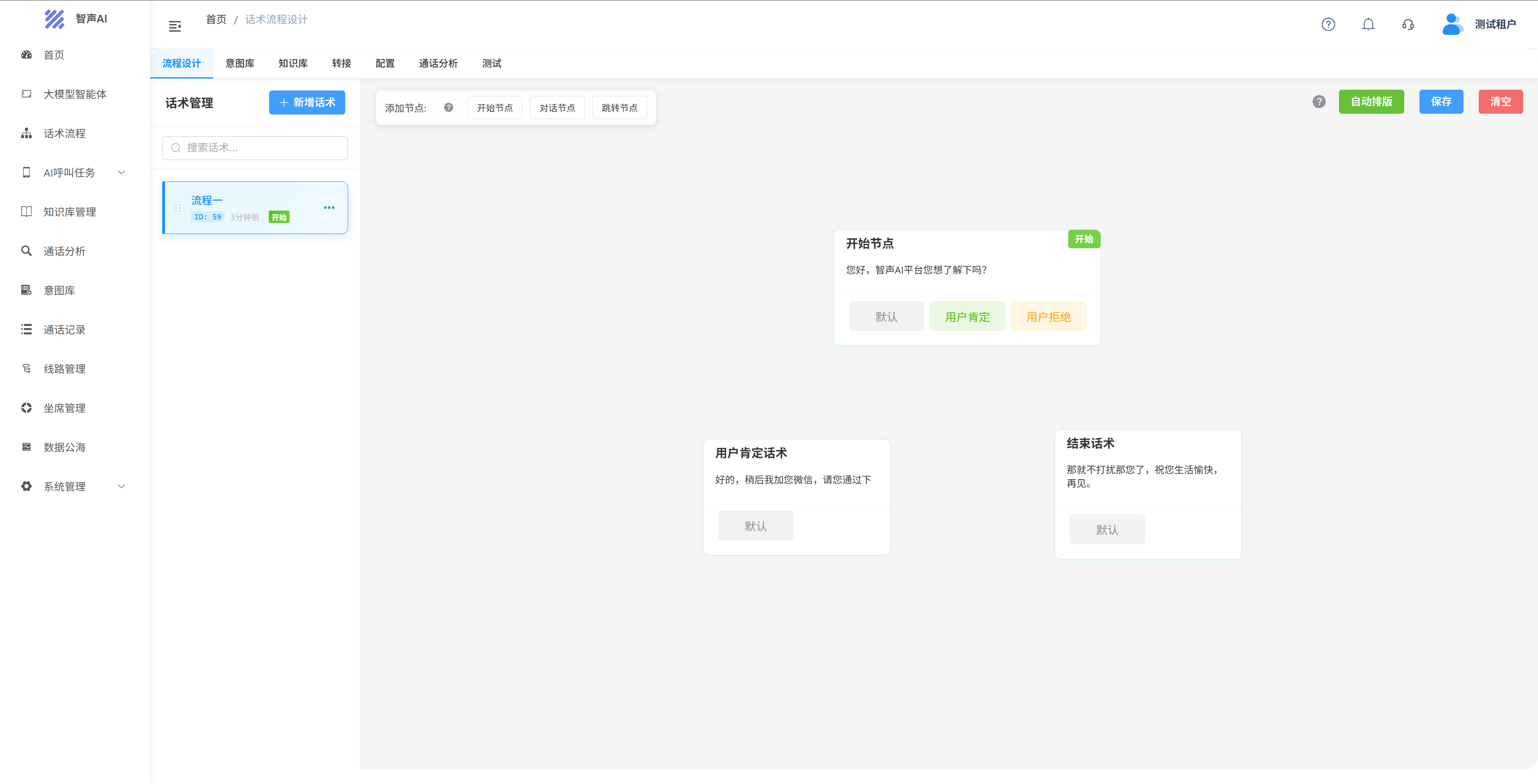 下面开始连接节点,点击按住绿色的用户肯定按钮进行拖拽,一直拖拽到用户肯定话术节点上。松开鼠标后连线会自动连接。同理再完成用户拒绝到结束话术的连线。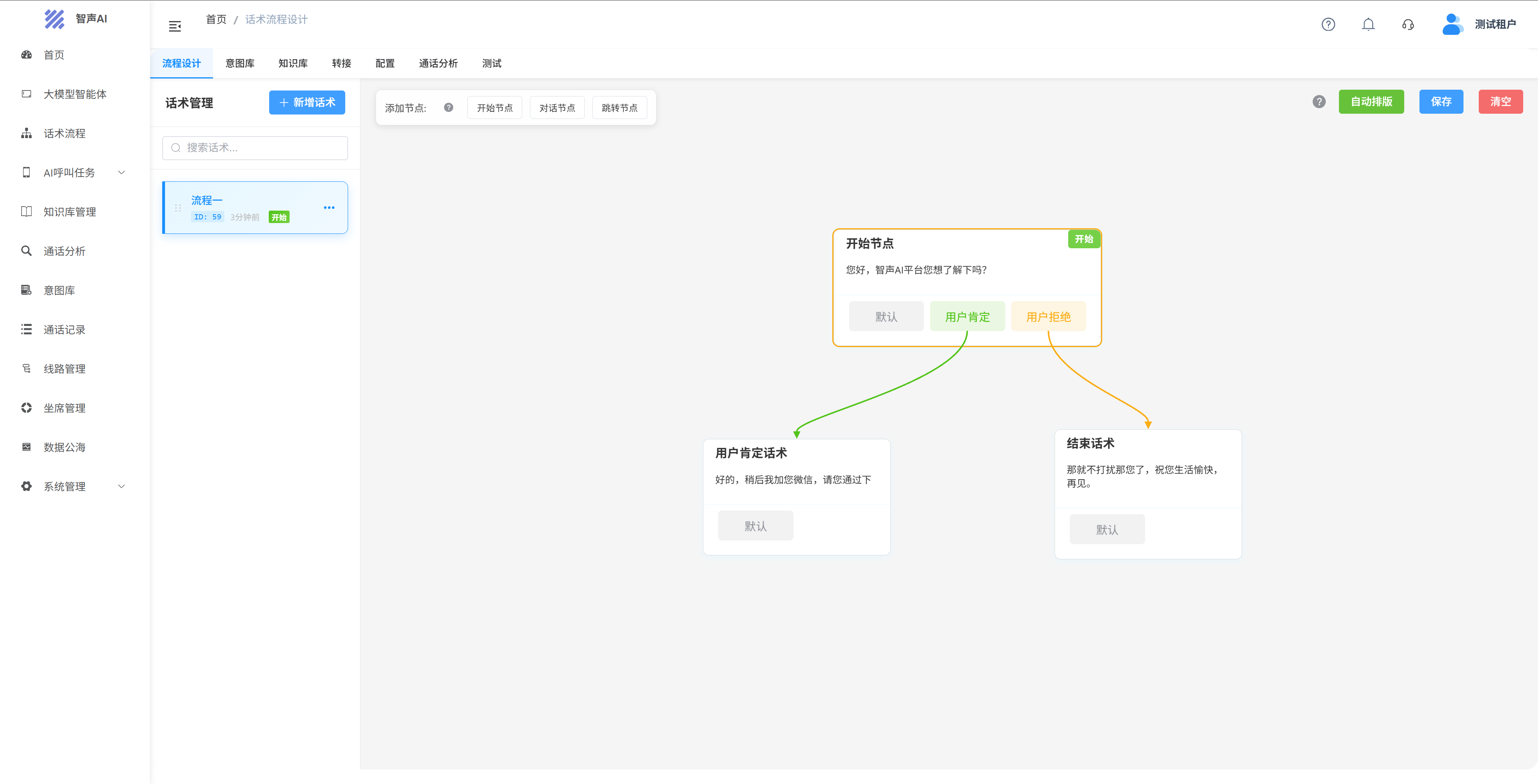
- 选择发音人
点击保存后一个简单的话术流程分支就设计完成了。下面点击配置的标签页,进行发音人音色的配置,点击选择音色。该界面可以试听平台提供的多种发音人声音。我们可以选择一个作为电话客服的声音。别忘了点击右下角的保存配置按钮。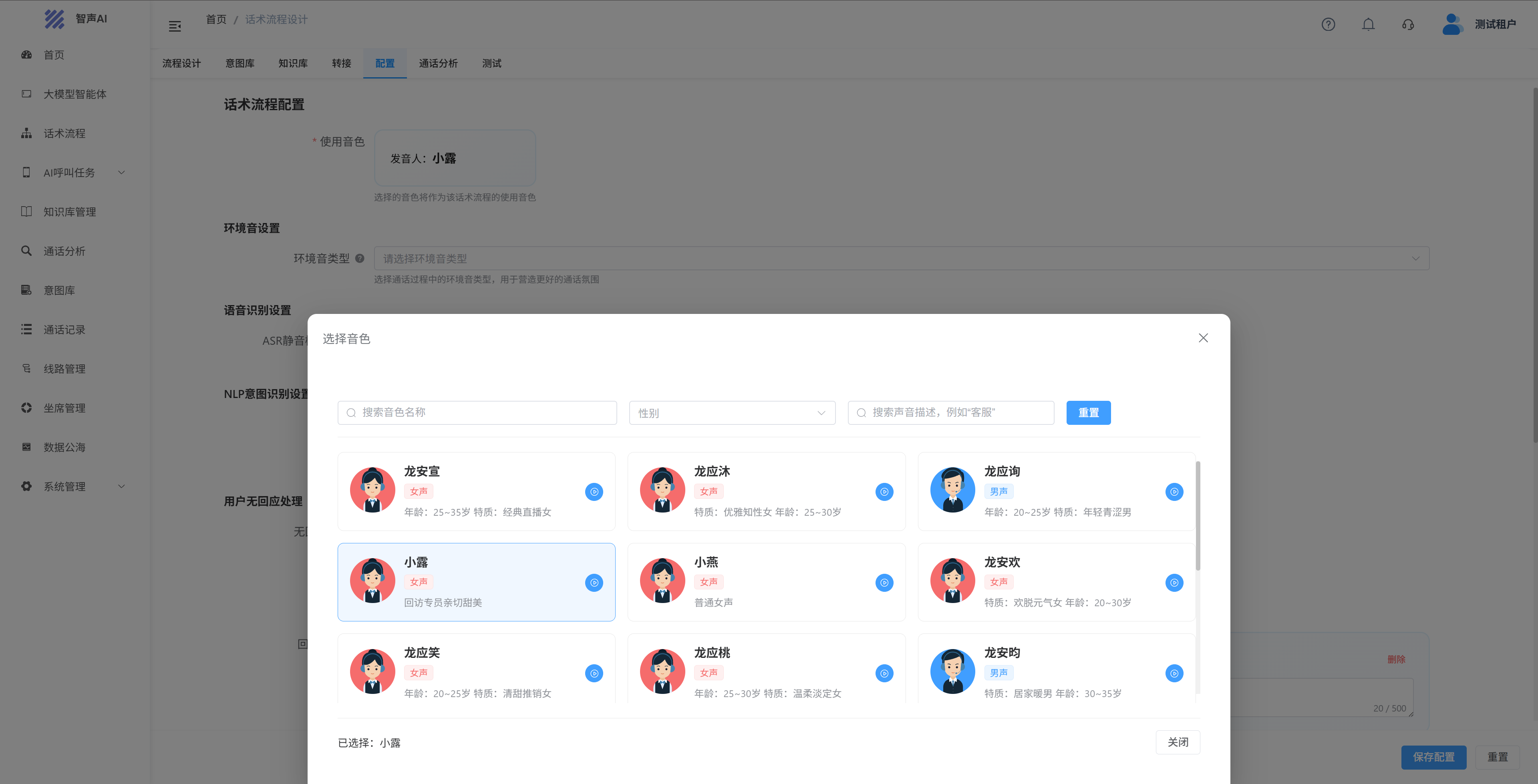 到此一个简单的话术流程配置就完成了,下面我们可以对流程进行一下测试。
测试流程
文本测试
点击测试的标签页,点击文本测试。该测试是通过文本聊天的方式测试通话流程 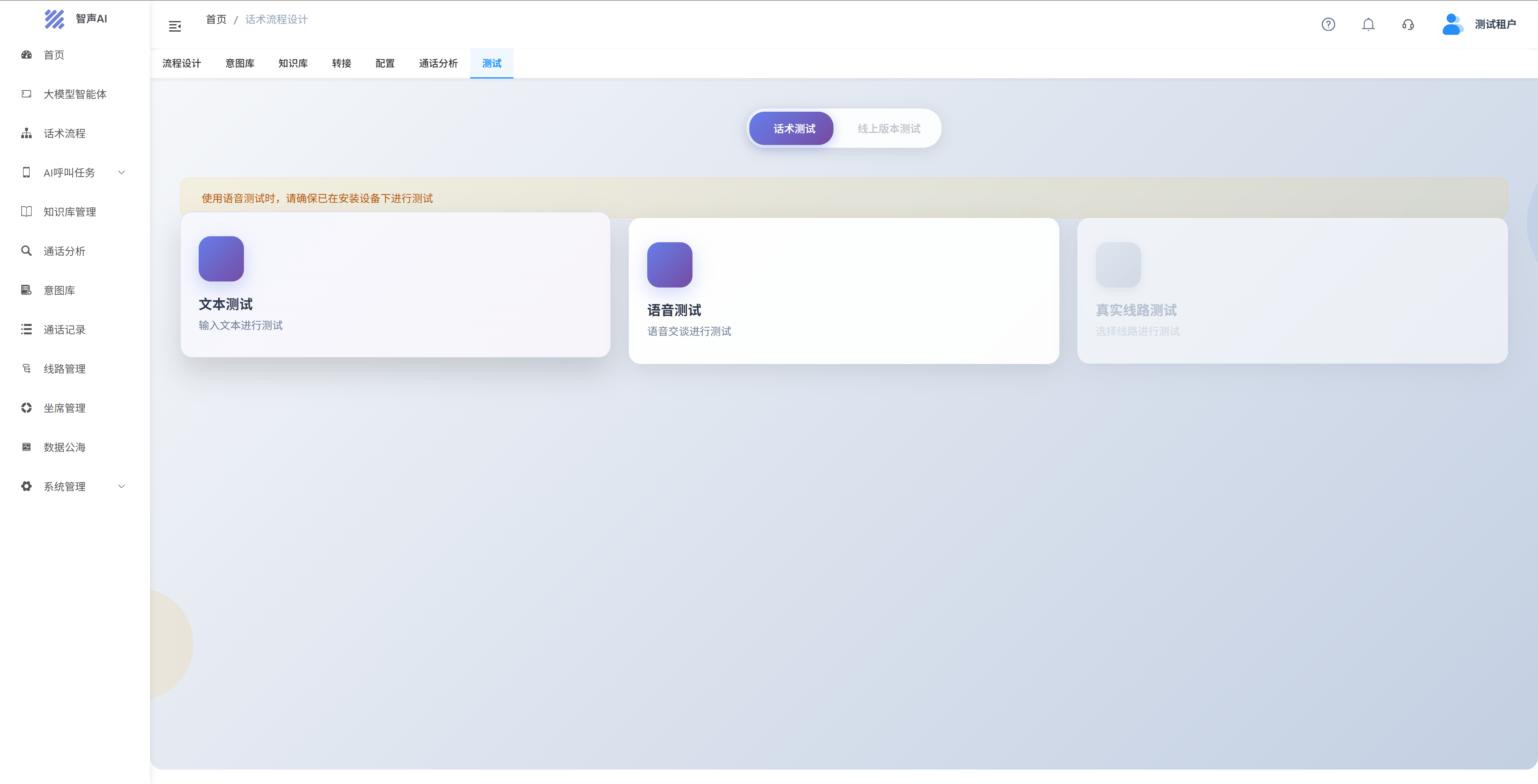 文本测试界面如下:
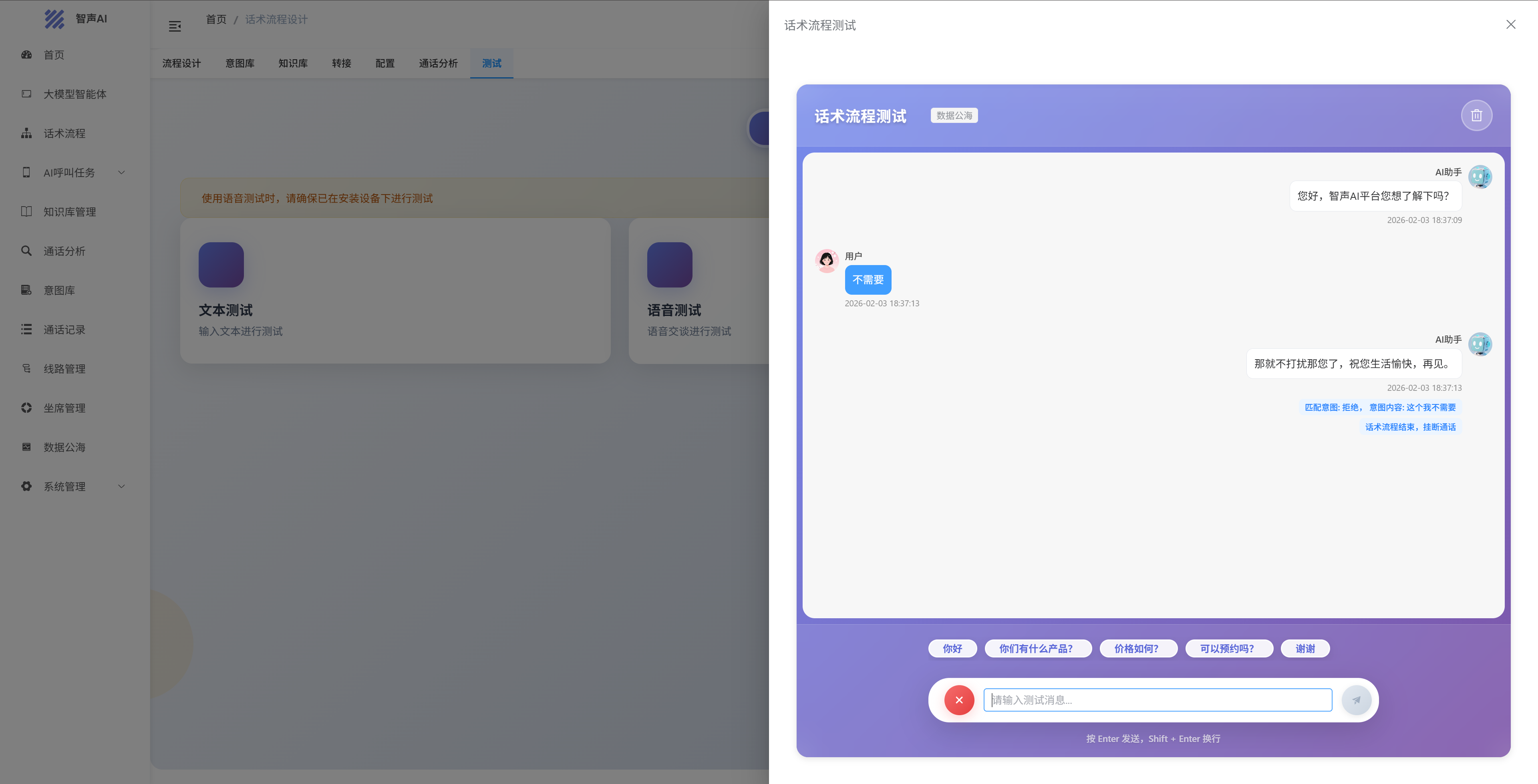
 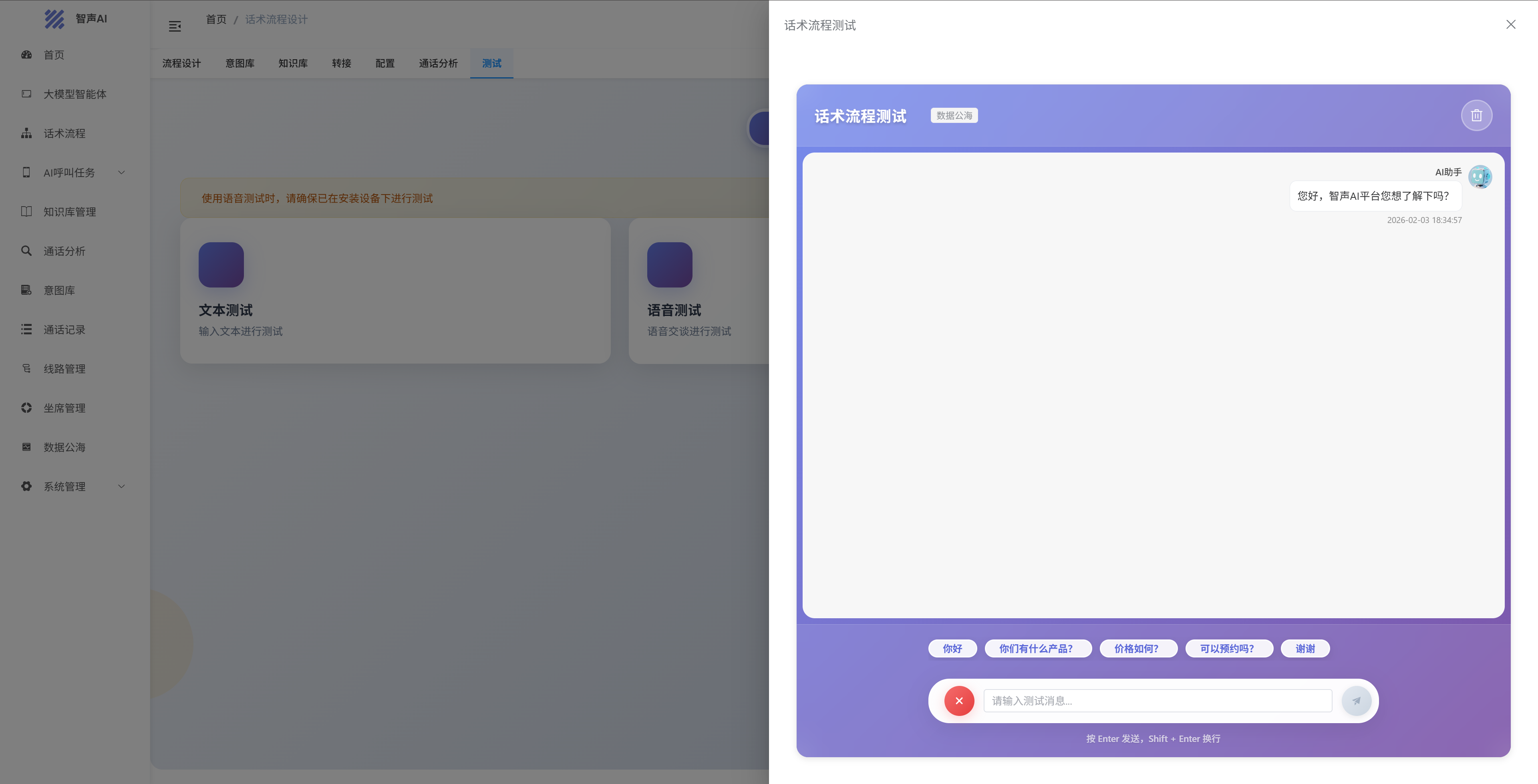 我们输入“好的”或者“不需要”,即可看到不同的话术。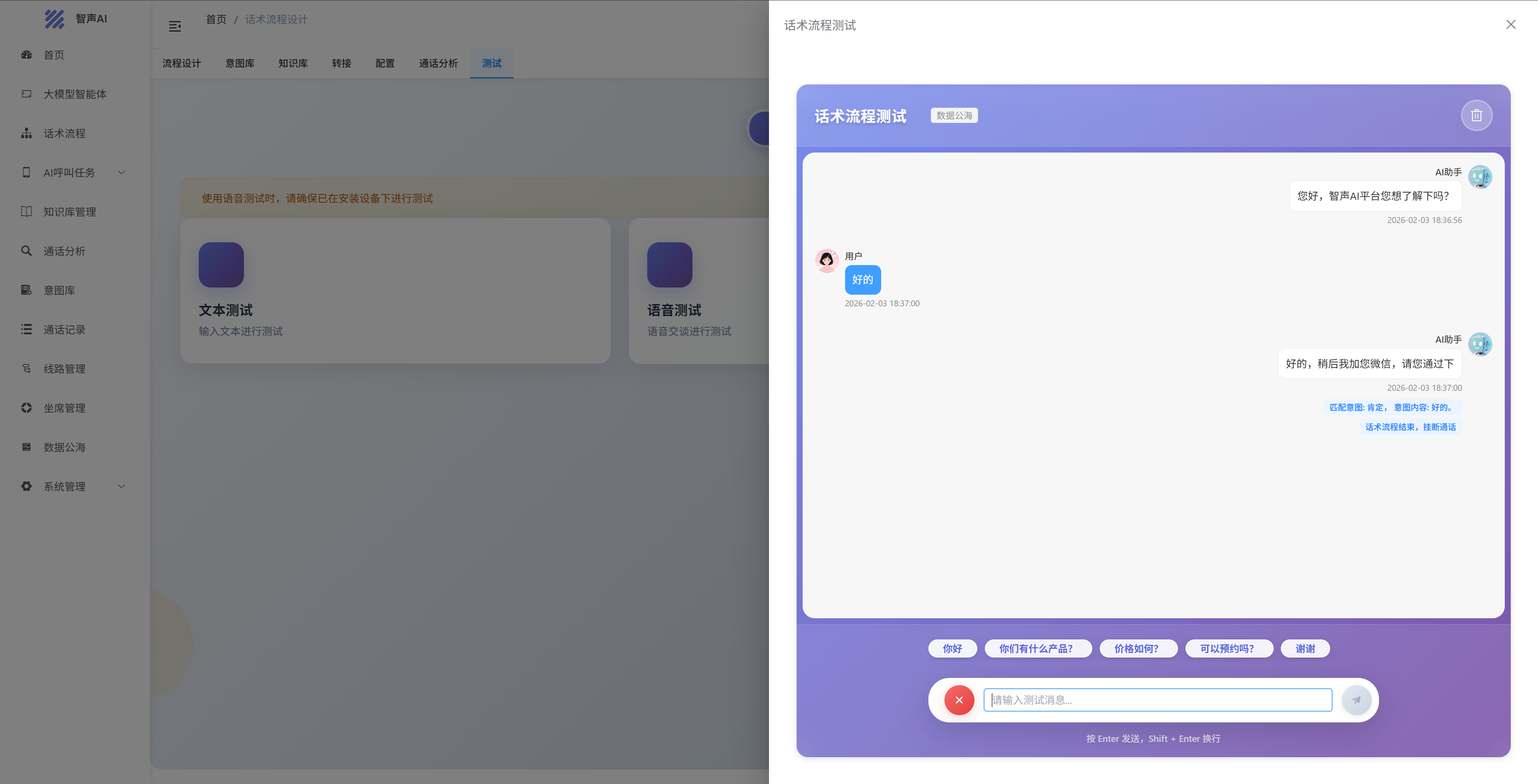
语音测试
平台也提供了语音测试的功能,语音通话模拟的就是实际场景中可以在电话中听到的内容。请您务必连接好麦克风并允许相关权限,否则无法进行正常语音通话。
在测试中可以实时看到对话内容。 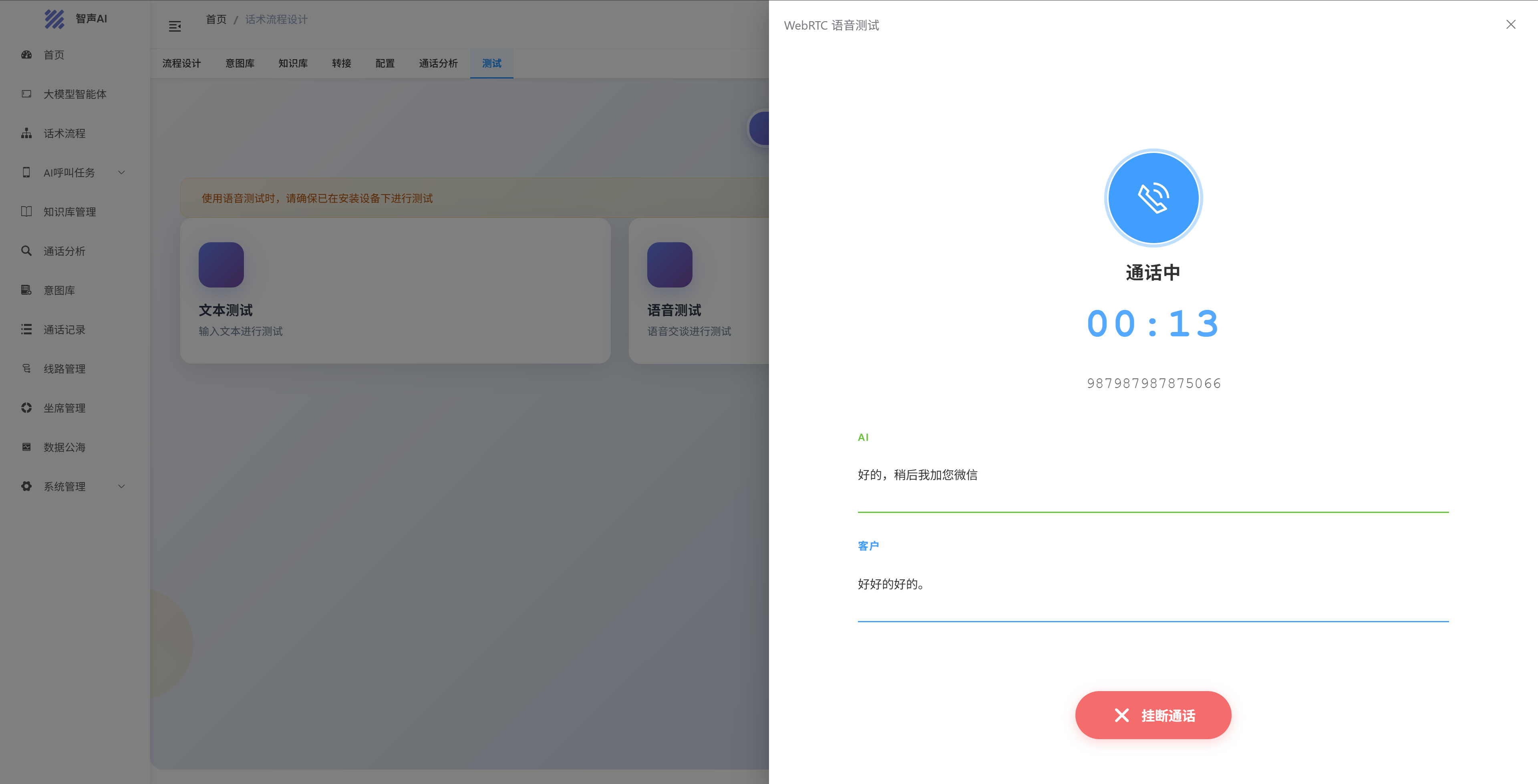
更多内容
到此您已经基本掌握了如何创建和使用一个话术流程,更多详细功能和配置请阅读文档。